1. Tổng quan
Bài viết hướng dẫn đơn vị cấp dưới thực hiện nộp báo cáo tài chính và báo cáo quyết toán cho đơn vị cấp trên trực tiếp từ phần mềm MISA MIMOSA.NET 2025 (phần mềm kế toán bản offline).2. Hướng dẫn thực hiện
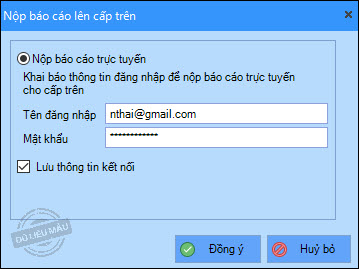
Bước 1: Trên mềm MISA Mimosa 2025, chọn phân hệ Tổng hợp. Bước 2: Chọn Nộp báo cáo lên cấp trên\Nộp báo cáo lên cấp trên.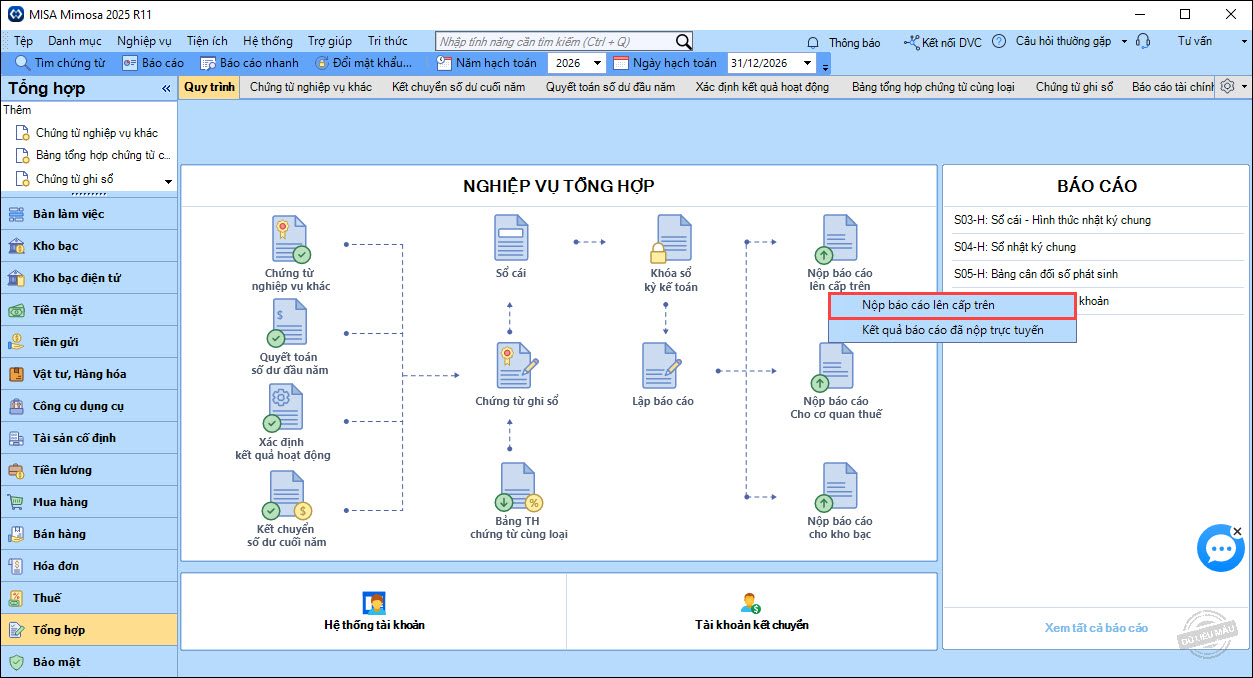 Bước 3: Nhập Tên đăng nhập và Mật khẩu (tài khoản cấp trên cấp và là tài khoản đăng nhập vào https://mimosaapp.misa.vn/nopbaocao). Nhấn Đồng ý.
Bước 4: Tích chọn Lưu thông tin kết nối để phần mềm lưu lại cho lần đăng nhập sau.
Bước 3: Nhập Tên đăng nhập và Mật khẩu (tài khoản cấp trên cấp và là tài khoản đăng nhập vào https://mimosaapp.misa.vn/nopbaocao). Nhấn Đồng ý.
Bước 4: Tích chọn Lưu thông tin kết nối để phần mềm lưu lại cho lần đăng nhập sau.
 Bước 5: Nộp báo cáo lên cấp trên:
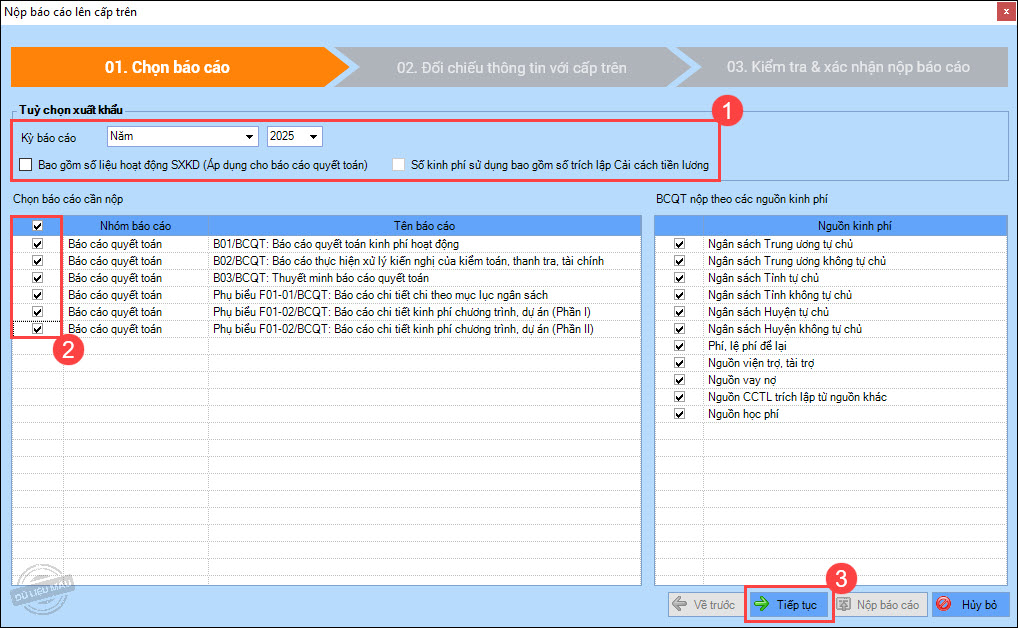
– Chọn báo cáo:
Bước 5: Nộp báo cáo lên cấp trên:
– Chọn báo cáo:
- Chọn Kỳ báo cáo. Nếu muốn báo cáo Bao gồm số liệu hoạt động SXKD hay Số kinh phí sử dụng bao gồm số trích lập Cải cách tiền lương thì tích vào tùy chọn tương ứng.
- Tích chọn các báo cáo cần nộp cấp trên.
- Nhấn Tiếp tục.
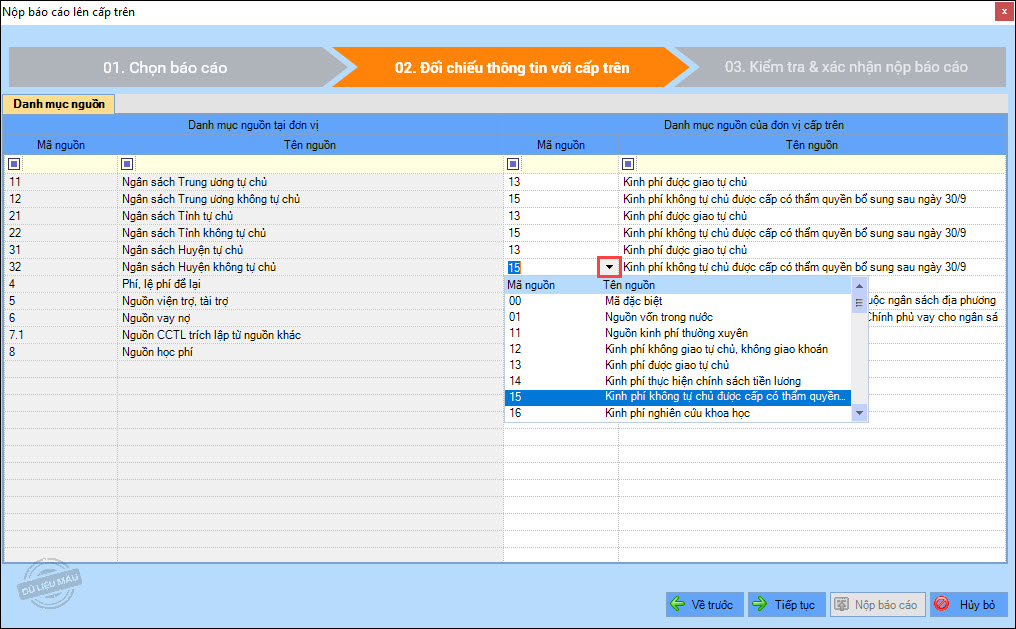
 – Đối chiếu thông tin với cấp trên:
- Chọn lại Mã nguồn để danh mục nguồn tại đơn vị khớp với danh mục nguồn của cấp trên.
- Nhấn Tiếp tục.
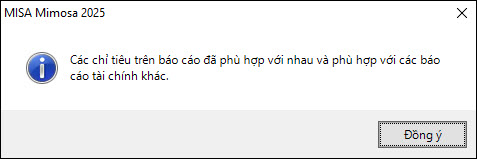
- Phần mềm sẽ tự động kiểm tra các chỉ tiêu của báo cáo có phù hợp hay không.
- Khi phần mềm thông báo các chỉ tiêu đã phù hợp, nhấn Đồng ý.
- Trường hợp có chỉ tiêu chưa phù hợp, phần mềm sẽ thông báo. Nhấn Xem chi tiết để xem chi tiết từng báo cáo. Sau đó vào Tổng hợp\Danh sách báo cáo quyết toán hoặc Danh sách báo cáo tài chính để sửa lại số liệu báo cáo và nộp lại báo cáo từ bước 1 (hướng dẫn ở trên).
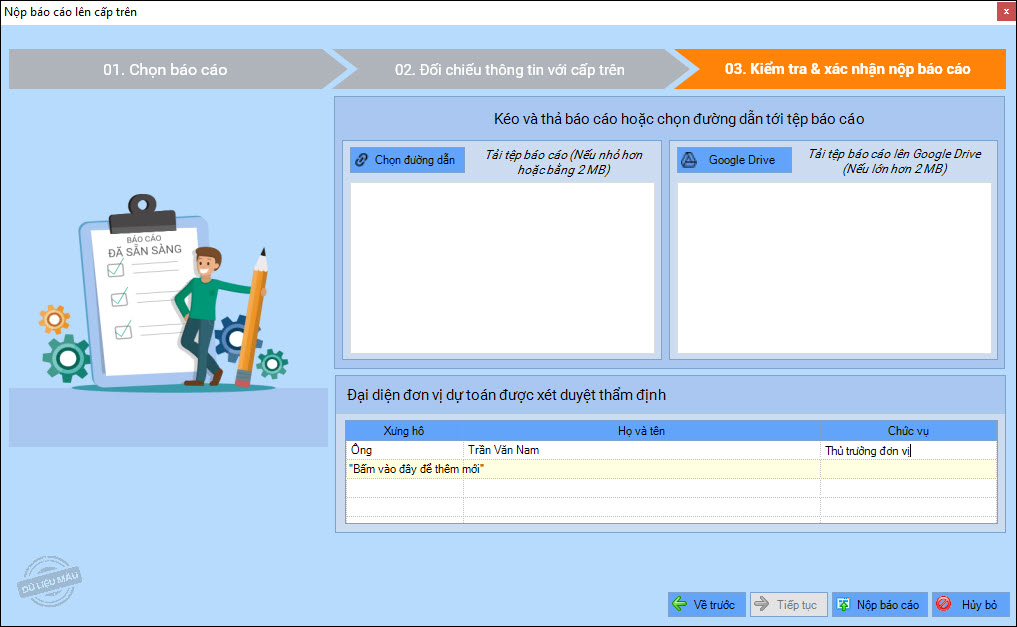
- Kéo và thả báo cáo cần nộp kèm hoặc nhấn để chọn đường dẫn tới tệp báo cáo.
- Nhập thông tin Đại diện đơn vị dự toán được xét duyệt thẩm định bao gồm thông tin: Xưng hô (Ông, bà) – Họ và tên người đại diện – Chức vụ. Có thể thiết lập mặc định người đại diện là Thủ trưởng đơn vị trong Hệ thống/Tùy chọn/Người ký.
- Nhấn Nộp báo cáo để nộp bộ báo cáo cho cấp trên.
- Để xem kết quả xét duyệt/thẩm định báo cáo của cấp trên, anh/chị truy cập vào đường dẫn mimosaapp.misa.vn/nopbaocao để xem.
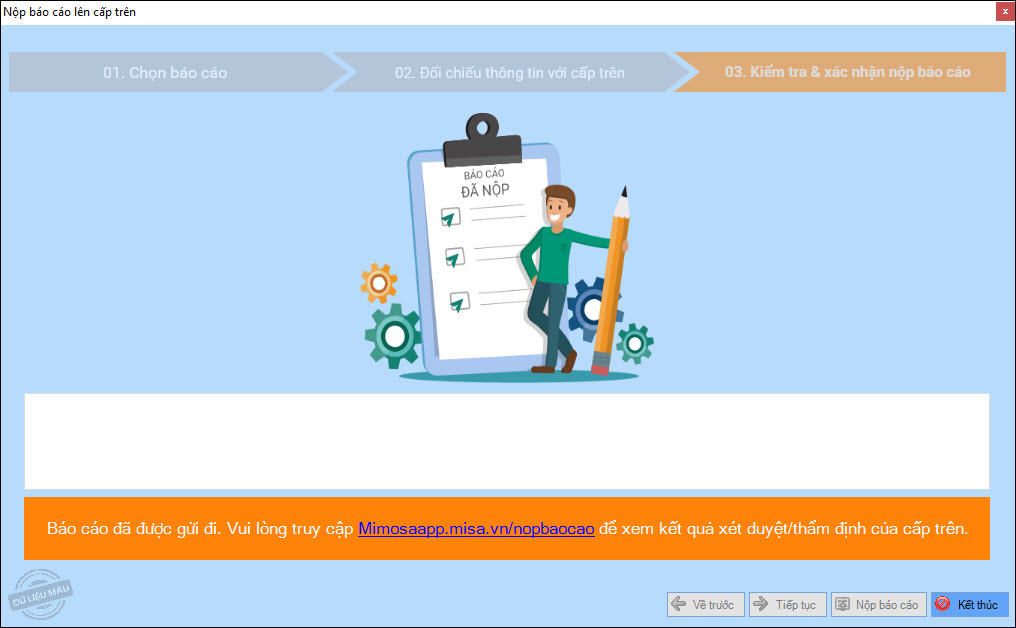
- Nhấn Kết thúc để hoàn tất quá trình nộp báo cáo.
3. Câu hỏi thường gặp
3.1. Làm thế nào khi Nộp báo cáo lên cấp trên bị đứng máy, quay tròn, dừng ở bước 2: Đối chiếu thông tin với cấp trên, không chuyển sang bước 3: Kiểm tra & xác nhận nộp báo cáo?
Hiện tượng
Khi thực hiện nộp báo cáo trực tuyến lên cấp trên từ phần mềm MISA Mimosa 2025 hoặc trên trang MISA Nộp báo cáo:
- Đã chọn báo cáo cần nộp ở bước 1.
- Sang bước 2 Đối chiếu thông tin với cấp trên.
- Nhấn Tiếp theo nhưng hệ thống chỉ hiển thị biểu tượng đang xử lý (vòng tròn quay).
- Không xuất hiện thông báo lỗi.
- Không chuyển sang bước 3 “Kiểm tra và xác nhận nộp báo cáo”.
Nguyên nhân
Nguyên nhân thường gặp là đơn vị đang sử dụng phiên bản MISA Mimosa 2025 cũ. Một số phiên bản trước đây có phát sinh lỗi khi thực hiện đối chiếu thông tin và nộp báo cáo trực tuyến lên cấp trên.
Cách xử lý
Bước 1: Kiểm tra thời hạn bảo hành, cập nhật phần mềm
- Vào Trợ giúp\Đặt hàng và đăng ký giấy phép sử dụng.
- Kiểm tra thông tin tại dòng Hạn bảo hành GPSD.
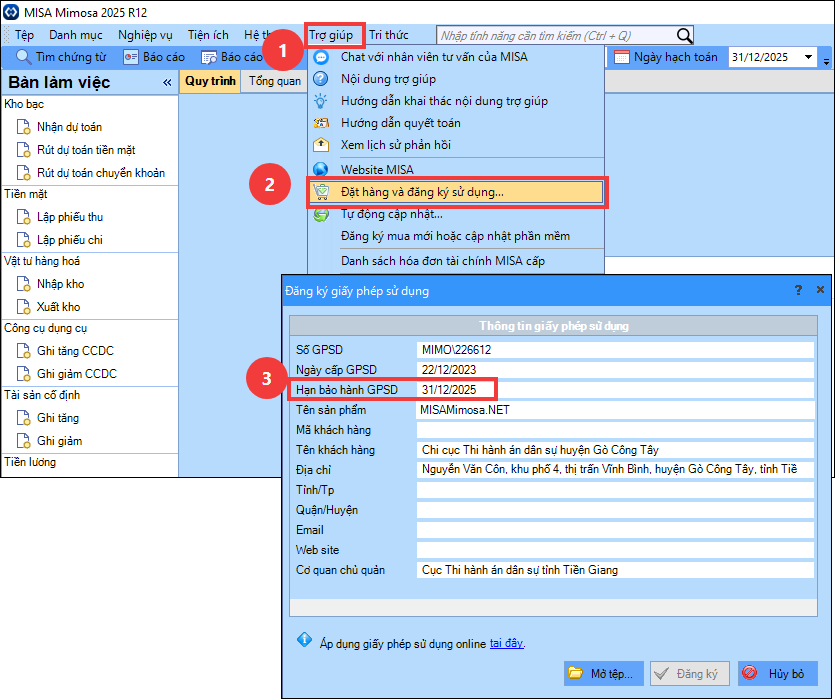
Bước 2: Cập nhật lên phiên bản mới nhất
Nếu vẫn còn thời hạn bảo hành GPSD:
- Vào Trợ giúp\Tự động cập nhật.
- Thực hiện cập nhật phần mềm lên phiên bản mới nhất.
- Sau khi cập nhật xong, đăng nhập lại và thực hiện nộp báo cáo.




 024 3795 9595
 https://www.misa.vn/