
1. Tổng quan
Bài viết này nhằm hướng dẫn đơn vị cấp dưới nhập khẩu báo cáo tài chính trên phần mềm MISA Nộp báo cáo: https://mimosaapp.misa.vn/nopbaocao và nộp cho đơn vị cấp trên ngay cả khi không sử dụng phần mềm MISA Mimosa Online hoặc MISA Mimosa 2025.
2. Các bước thực hiện
2.1. Nhập khẩu báo cáo tài chính
Bước 1: Đăng nhập vào phần mềm MISA Mimosa: https://mimosaapp.misa.vn/nopbaocao
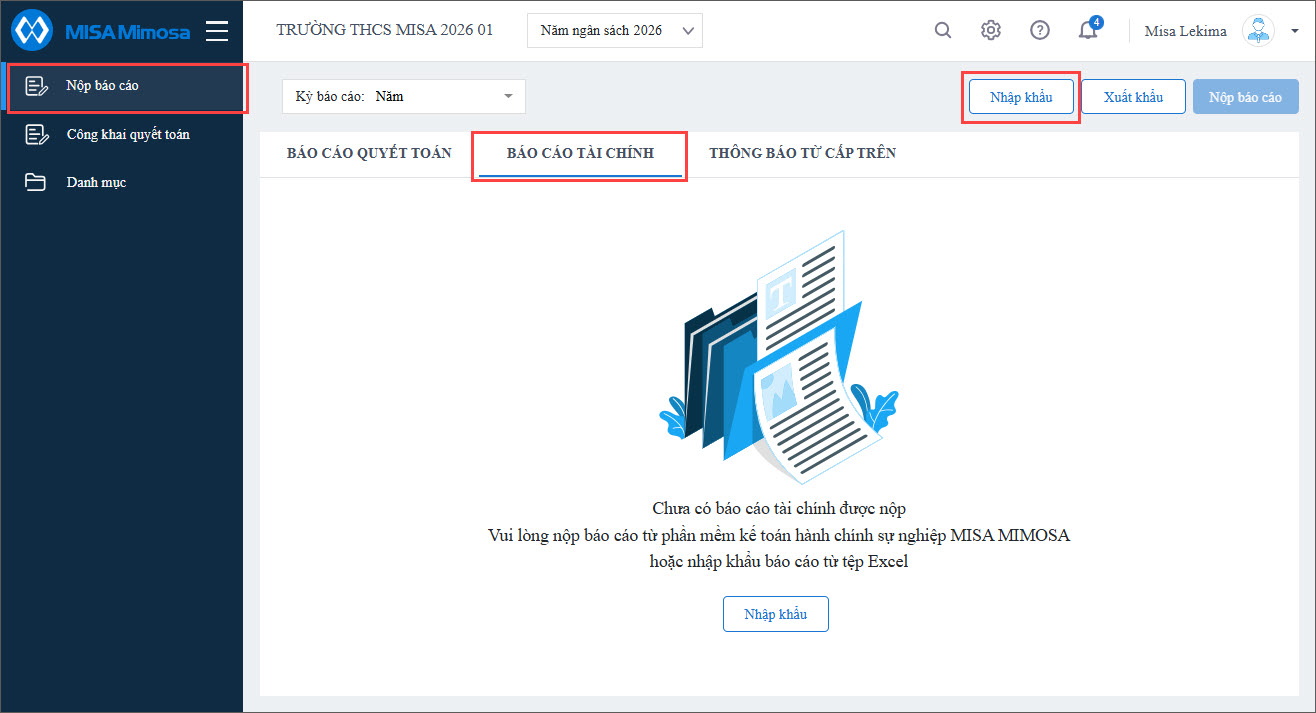
Bước 2: Chọn menu Nộp báo cáo.
Bước 3: Tại mục Báo cáo tài chính, nhấn Nhập khẩu.
Bước 4: Chọn mẫu báo cáo
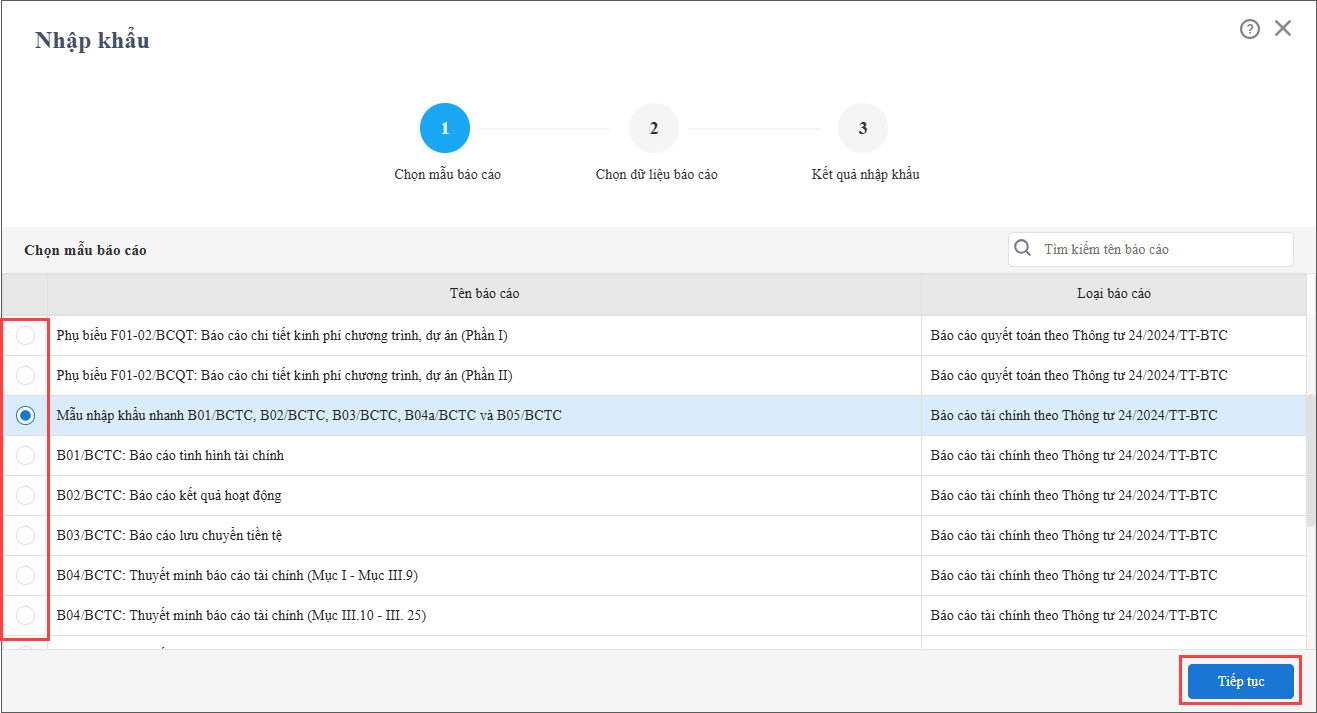
- Tích chọn báo cáo cần nhập khẩu.
Lưu ý: Anh/chị tích chọn vào Mẫu nhập khẩu nhanh B01/BCTC, B02/BCTC, B03/BCTC, B04a/BCTC và B05/BCTC để nhập khẩu nhanh bộ BCTC trong 1 lần.
- Nhấn Tiếp tục.
Bước 5: Chọn dữ liệu báo cáo
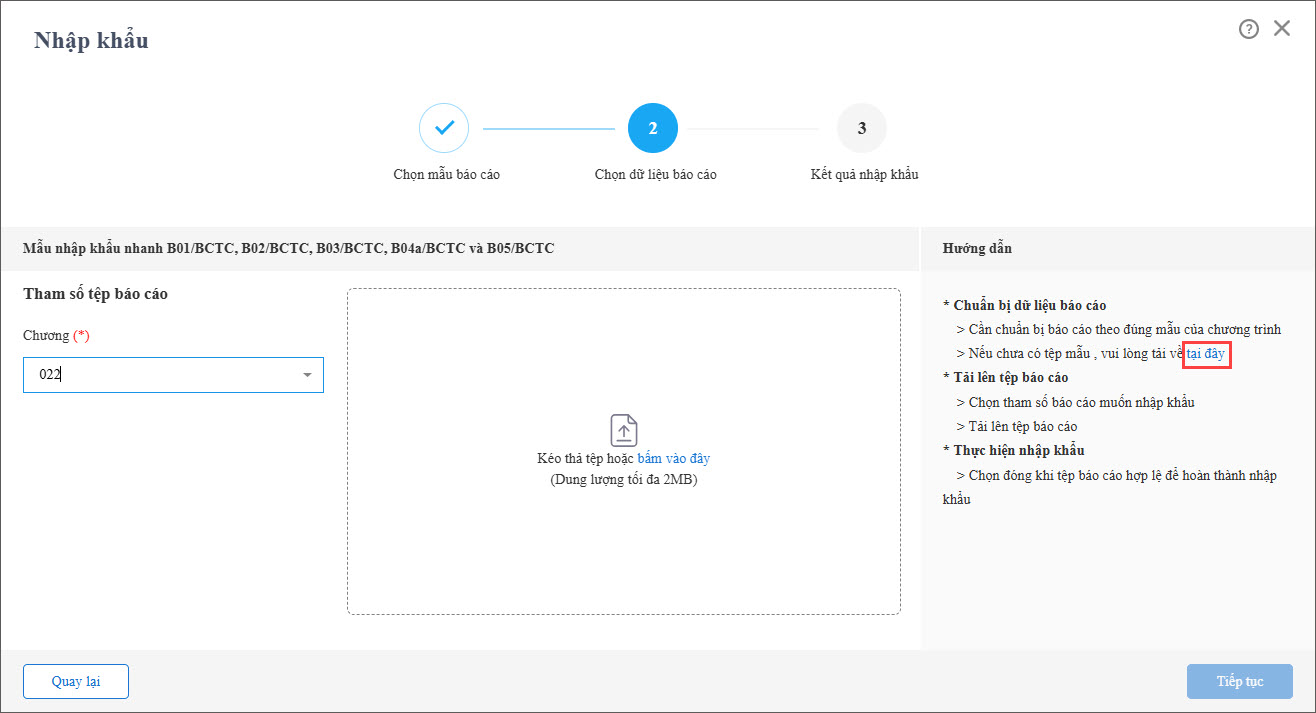
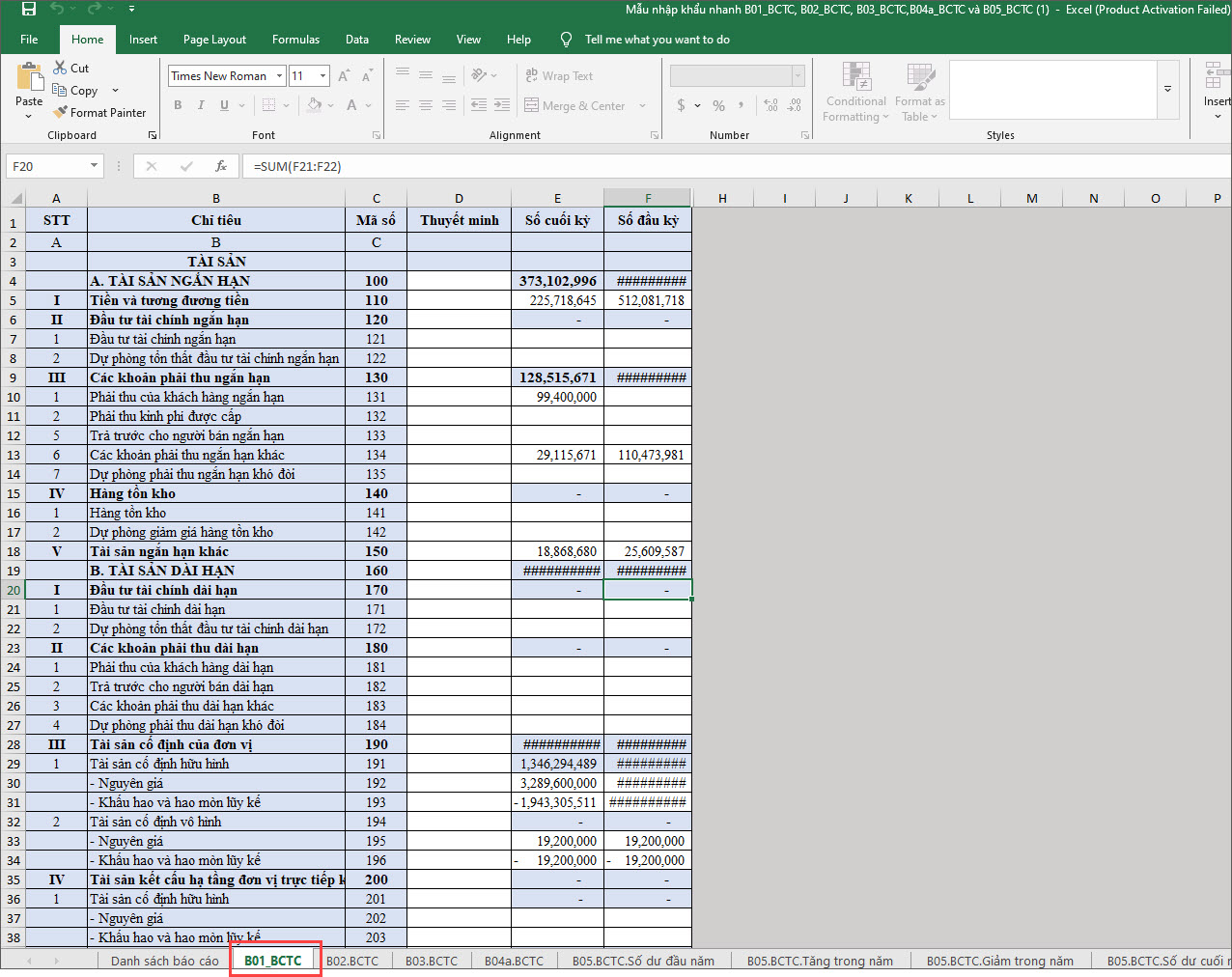
- Nhấn vào link tại đây để tải file Excel mẫu của phần mềm về máy tính.
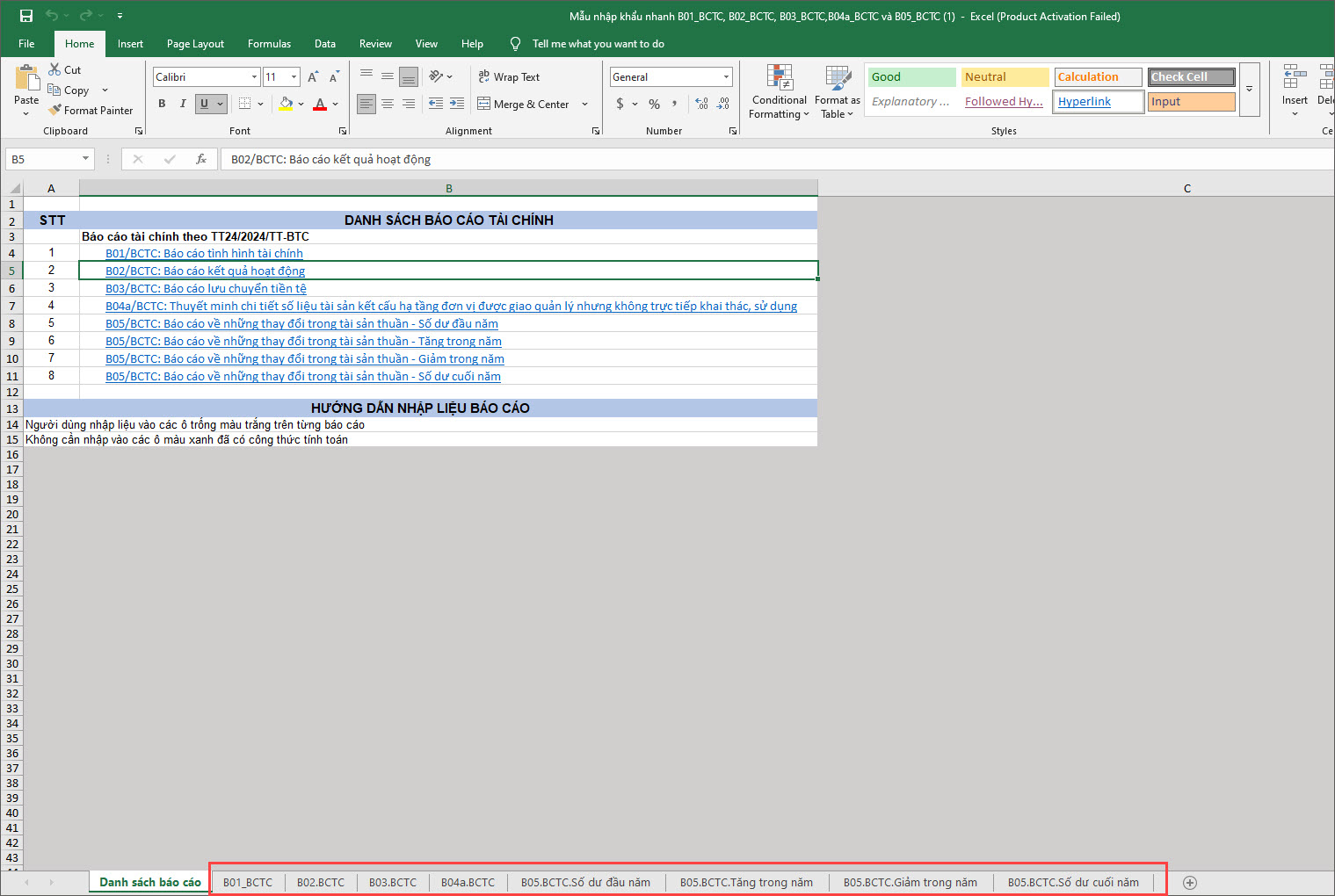
- Mở file mẫu vừa tải về và nhập dữ liệu cho các báo cáo.
- Với mẫu nhập khẩu nhanh cho nhiều báo cáo, anh/chị chọn từng sheet để khai báo số liệu cho từng báo cáo.
*Lưu ý quan trọng khi nhập dữ liệu cho bộ Báo cáo tài chính:
- Anh/chị nhập số liệu vào các ô màu trắng, không phải nhập vào các ô màu xanh vì đã có công thức tính toán.
- Tiếp tục chọn các báo cáo khác để nhập dữ liệu.
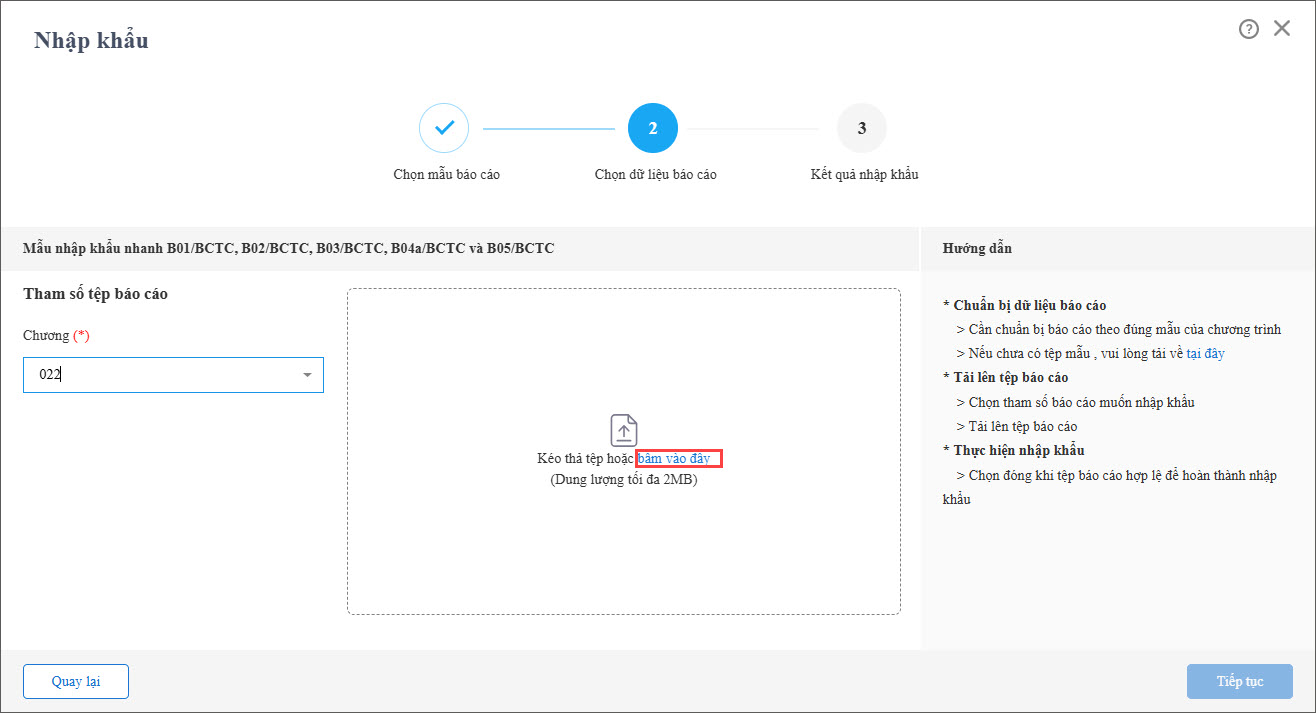
- Trên phần mềm, kéo thả tệp hoặc chọn đường dẫn lưu tệp báo cáo.
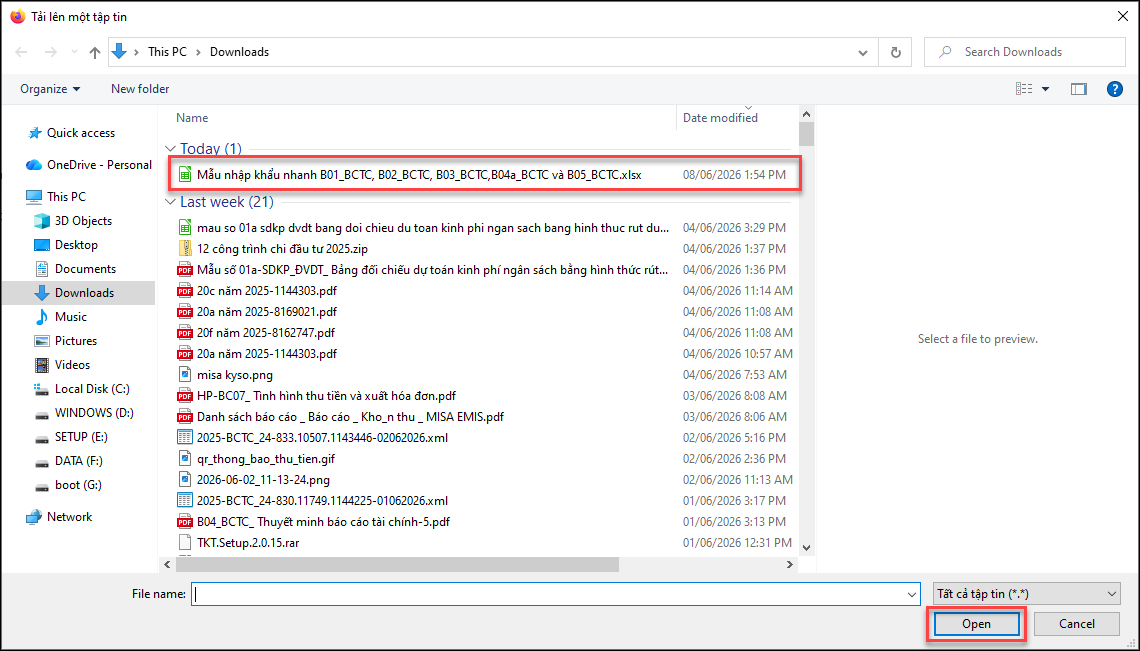
- Chọn đến file Excel đã khai báo đầy đủ dữ liệu.
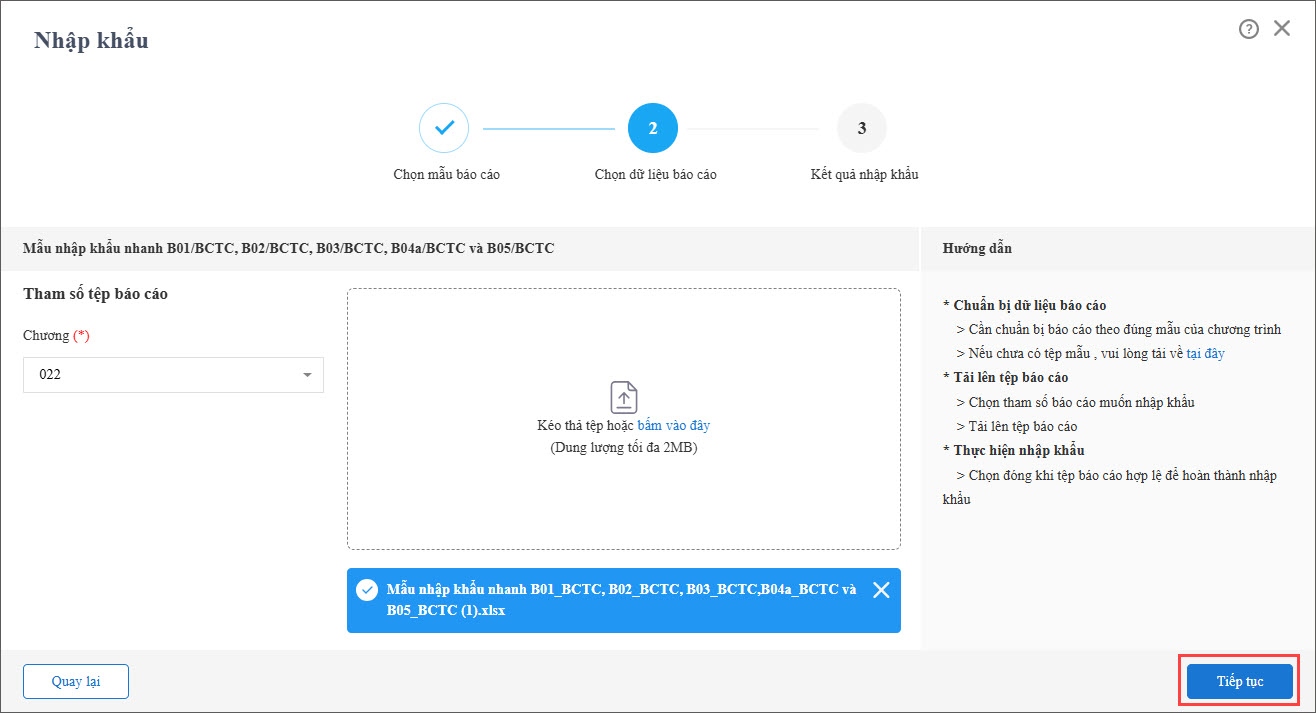
- Phần mềm hiển thị nhập khẩu thành công (màu xanh).
- Nếu file nhập khẩu không hợp lệ phần mềm sẽ hiển thị thông báo (màu đỏ) cho anh/chị biết.
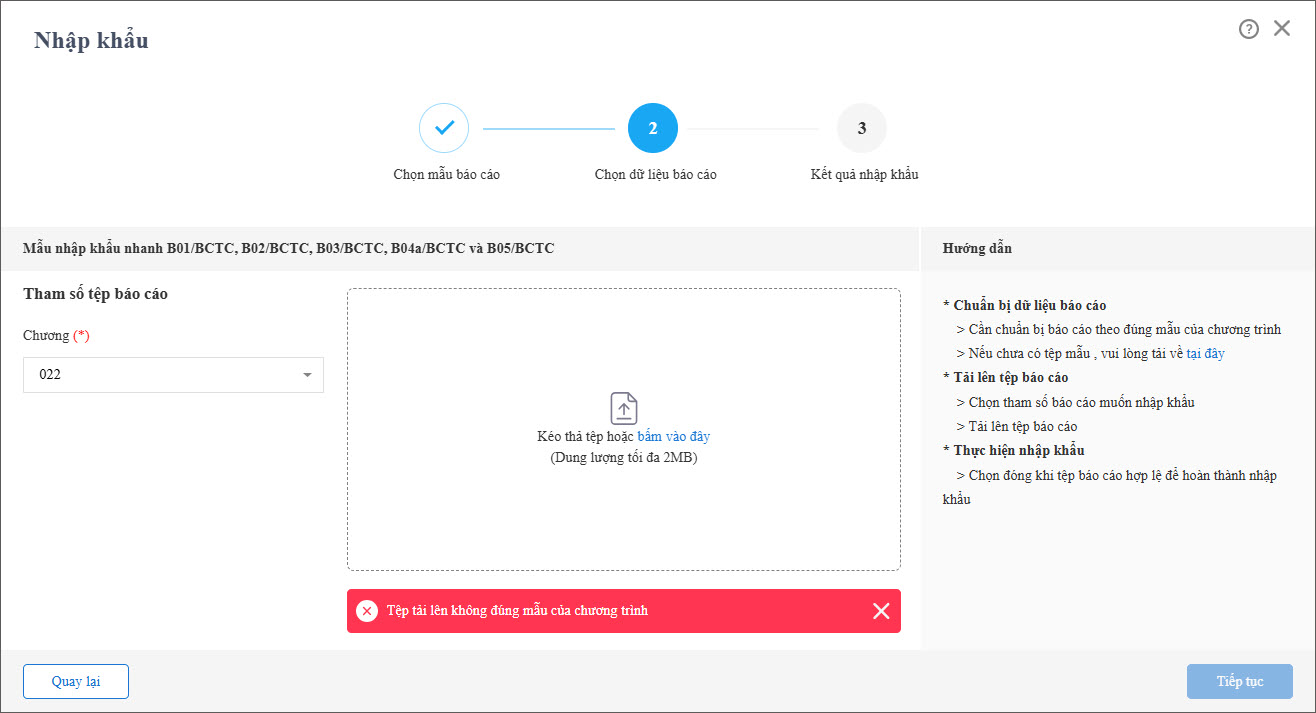
=> Giải pháp:
- Nhấn vào “tại đây” trên câu thông báo màu đỏ để tải về file Excel kiểm tra nguyên nhân lỗi.
- Mở file lỗi lên và các chỉ tiêu lỗi sẽ được hiển thị màu đỏ.
- Anh/chị kiểm tra, sửa lại file nhập khẩu và nhập khẩu lại vào phần mềm.
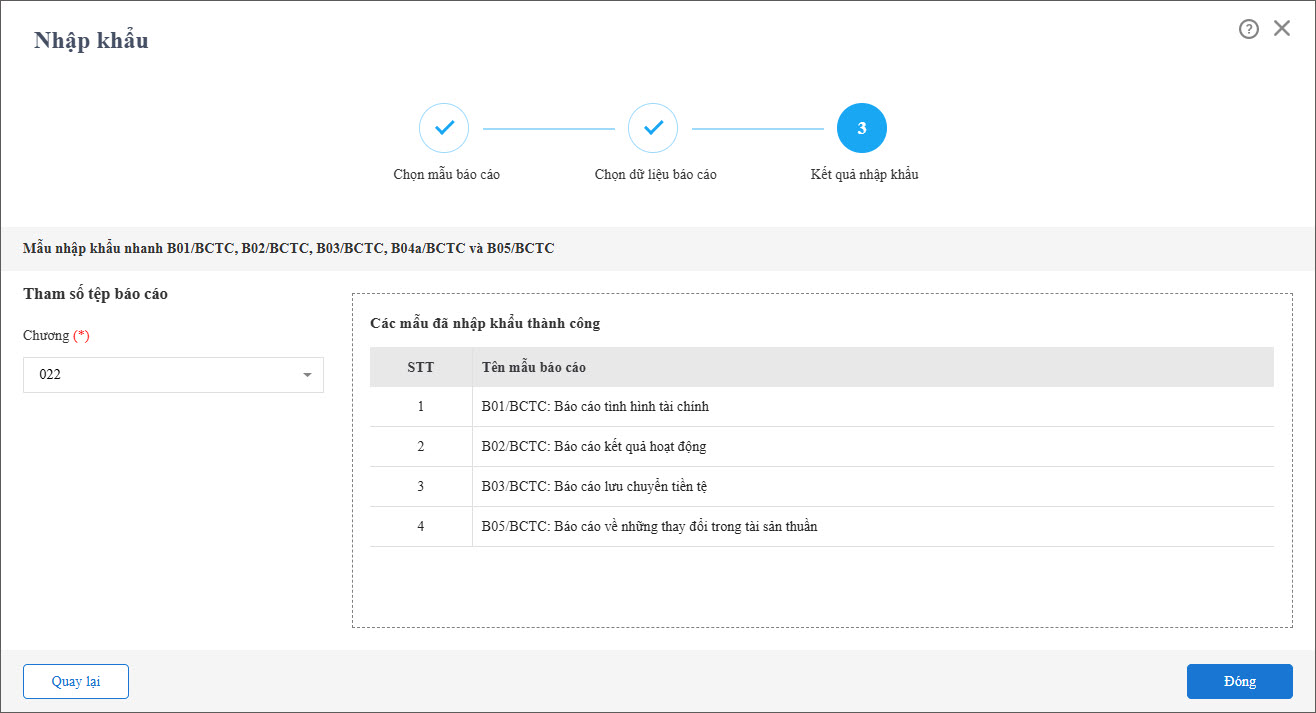
Bước 6: Kết quả nhập khẩu:
- Chương trình hiển thị kết quả nhập khẩu.
- Nhấn Đóng để kết thúc quá trình nhập khẩu.
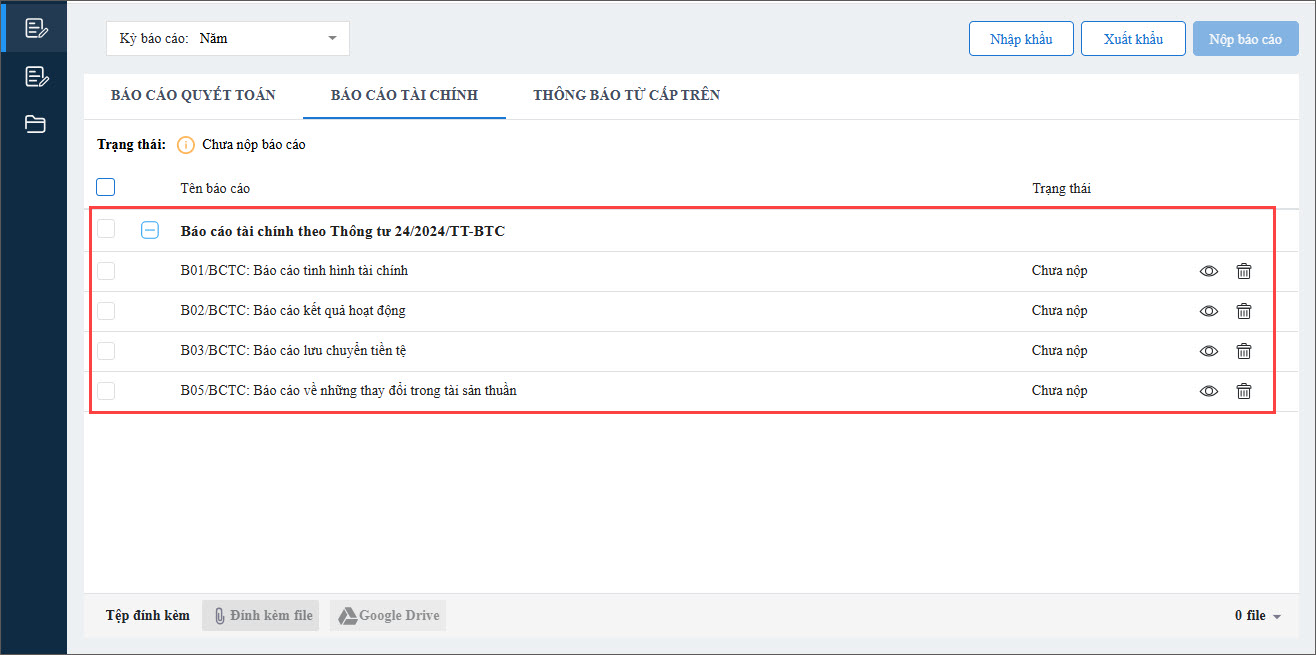
- Phần mềm hiển thị các báo cáo vừa nhập khẩu tại tab Báo cáo tài chính.
2.2. In báo cáo
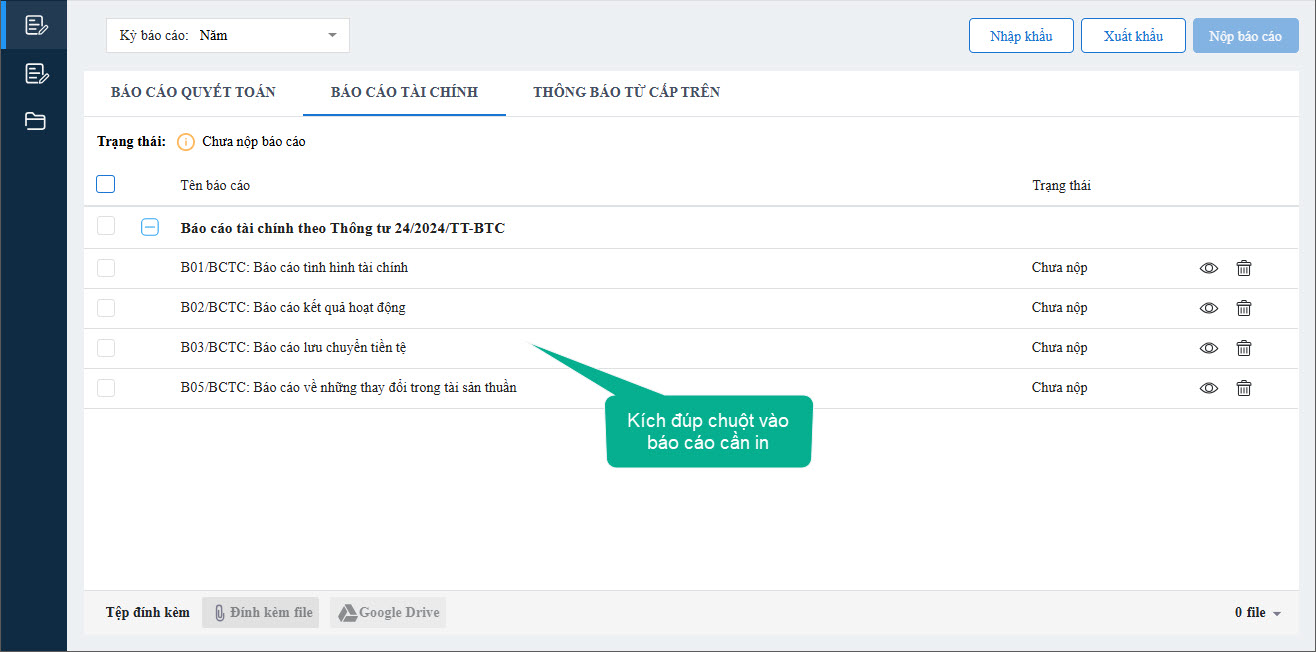
Bước 1: Tại tab Danh sách báo cáo, kích đúp chuột vào báo cáo cần in.
Bước 2: Tùy từng báo cáo để chọn tham số cho phù hợp.
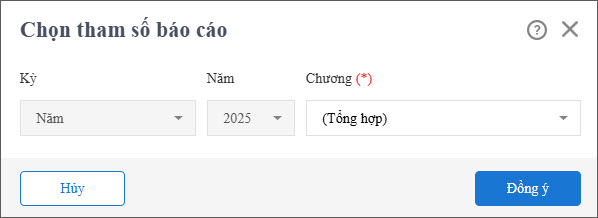
=> Phần mềm in báo cáo như sau:
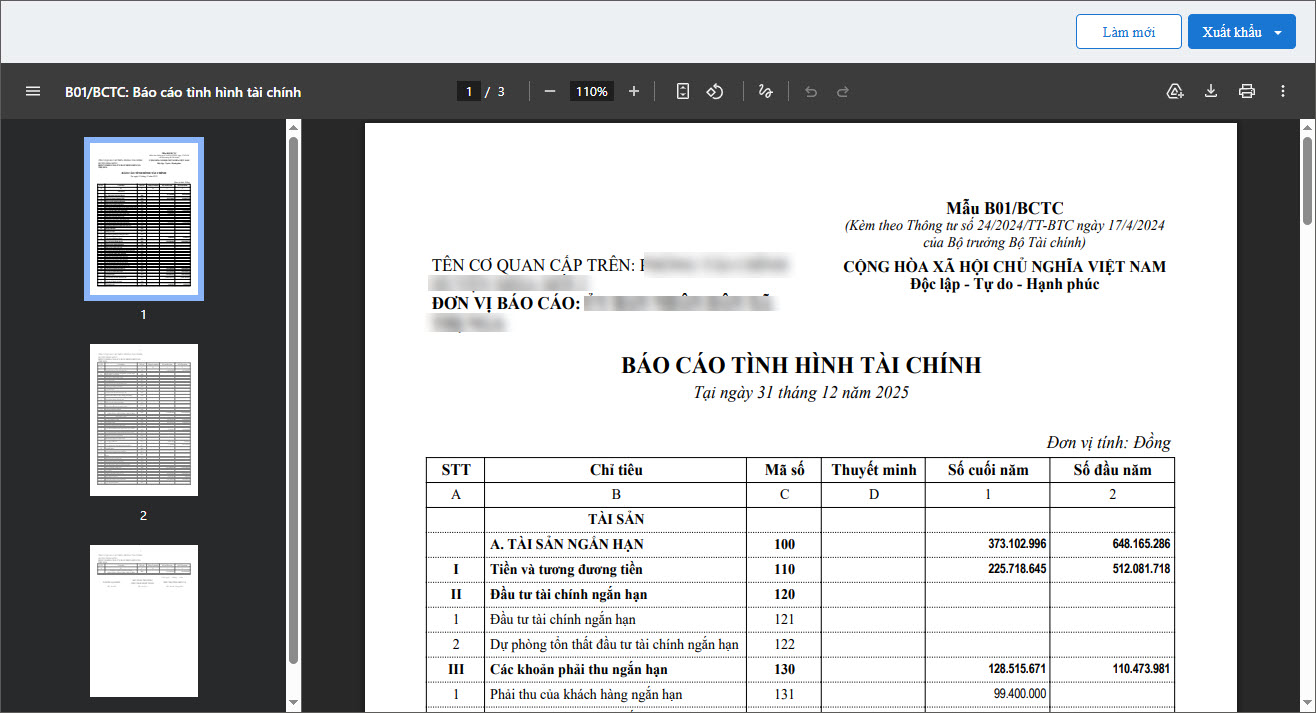
2.3. Xuất khẩu báo cáo ra file Excel
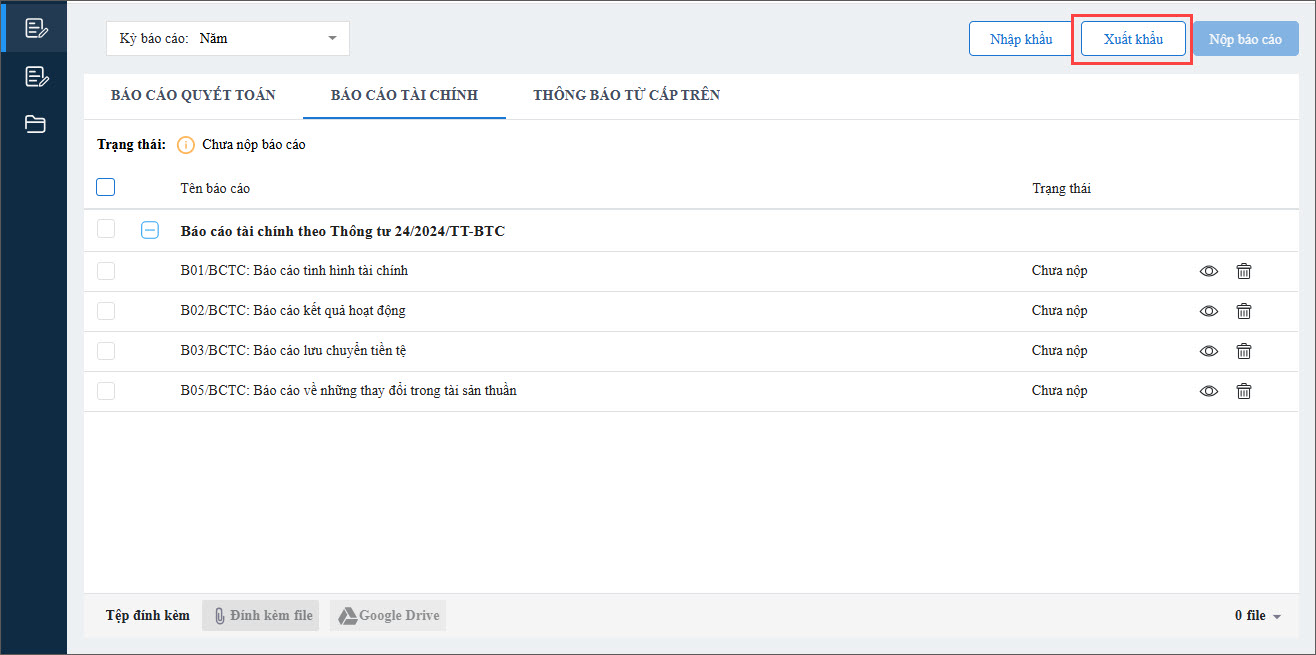
Trường hợp anh/chị muốn xuất khẩu báo cáo ra file Excel để phục vụ lưu trữ dữ liệu hoặc sửa nhanh trên file và nhập khẩu lại thì thực hiện như sau:
Bước 1: Nhấn Xuất khẩu.
Bước 2: Tích chọn báo cáo cần xuất khẩu.
Bước 3: Nhấn Xuất khẩu.
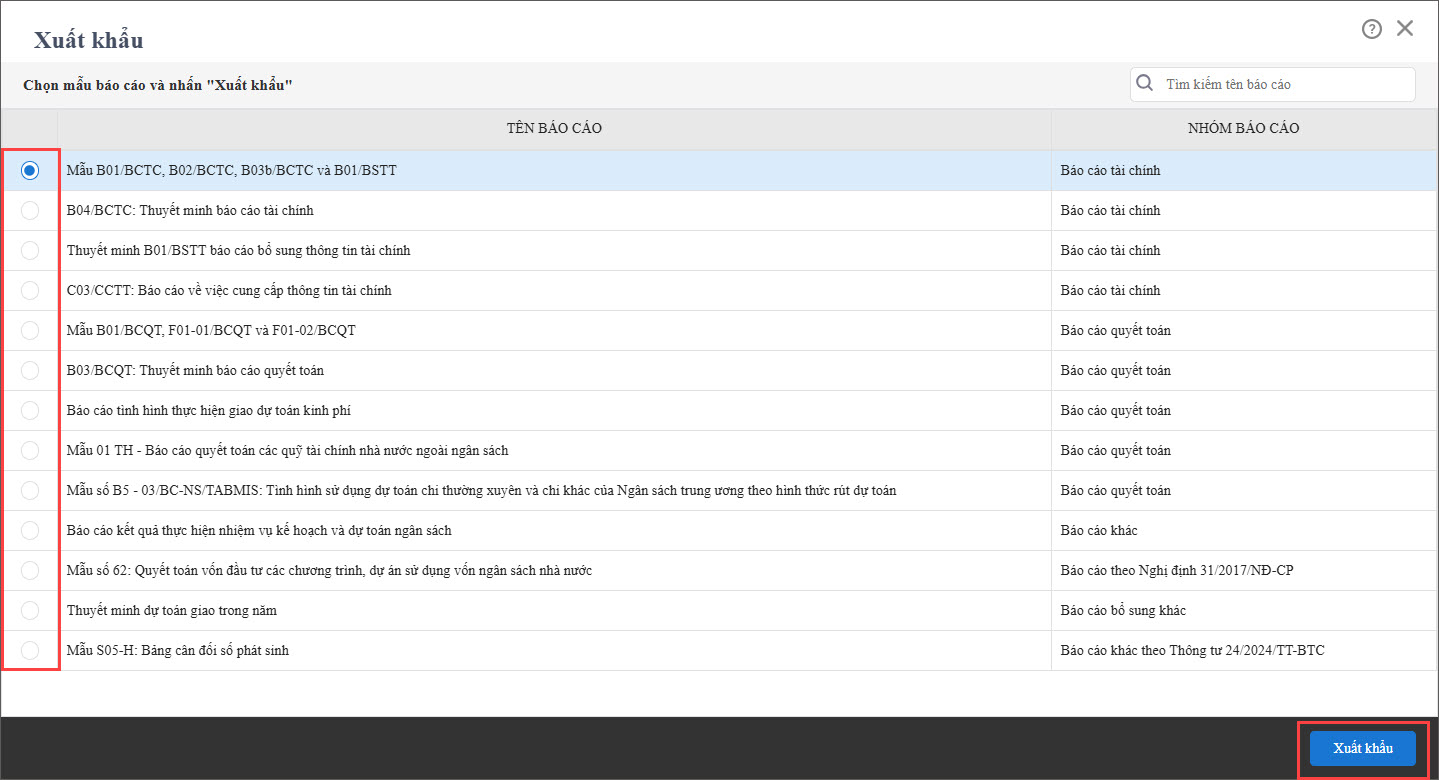
Bước 4: Phần mềm tải về báo cáo ra file Excel và lưu trữ ở thư mục Dowload trên máy tính.
2.4. Nộp báo cáo lên cấp trên
Bước 1: Tích chọn các báo cáo cần nộp cấp trên.
Bước 2: Nhấn Nộp báo cáo.
Bước 3: Nếu các chỉ tiêu báo cáo đều đã phù hợp thì chương trình sẽ hiển thị màn hình nhập liệu thông tin người đại diện như sau:
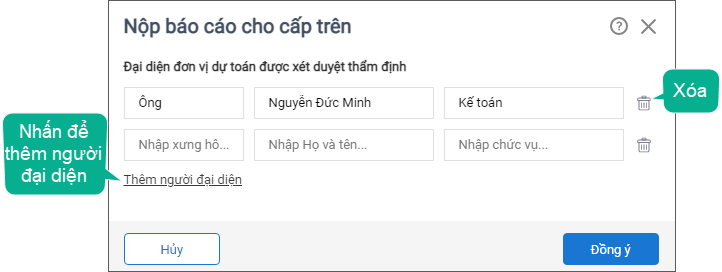
- Cấp dưới thực hiện nhập thông tin Đại diện đơn vị dự toán được xét duyệt thẩm định, có thể chọn vào biểu tượng thùng rác để xóa người đại diện hoặc nhấn Thêm người đại diện để nhập thêm (nếu muốn).
- Nhấn Đồng ý để nộp báo cáo lên cấp trên.
Trạng thái sau khi nộp báo cáo thành công là “Đã nộp báo cáo” để anh/chị biết.
2.5. Trường hợp không nộp được báo cáo lên cấp trên và cách khắc phục
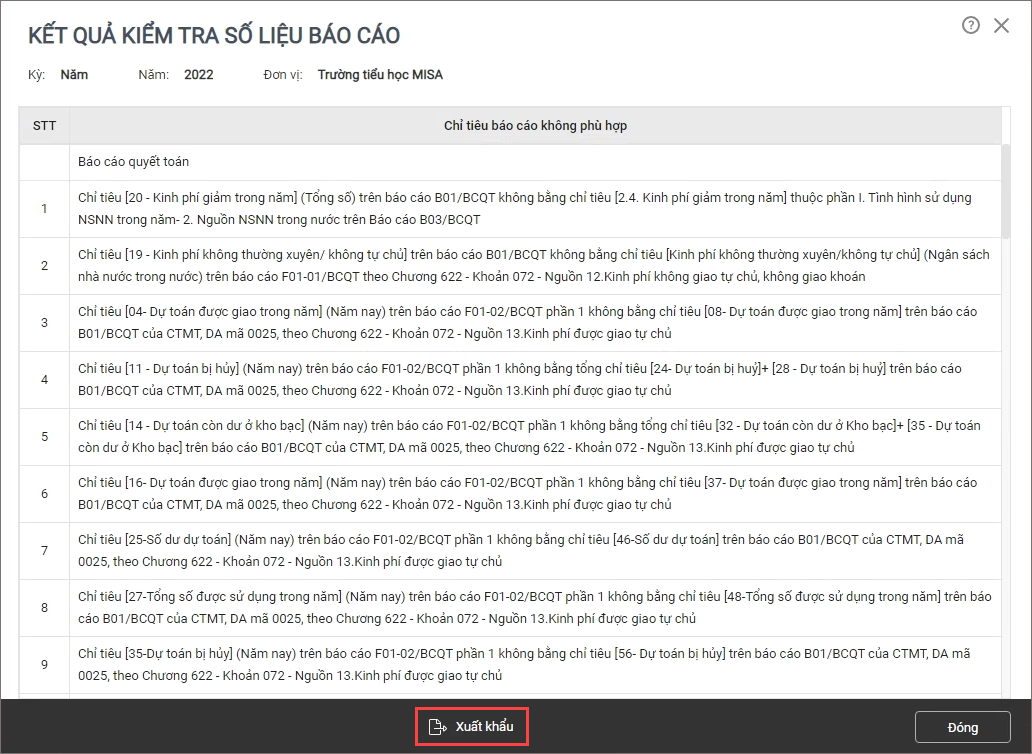
– Trường hợp 1: Chỉ tiêu báo cáo không hợp lệ nên không nộp được cho cấp trên
Nhấn Xem kết quả để xem chi tiết các chỉ tiêu báo cáo không hợp lệ.

=> Giải pháp:
- Có thể nhấn Xuất khẩu để tải về file Excel các chỉ tiêu không phù hợp hoặc căn cứ vào các chỉ tiêu báo cáo không phù hợp phần mềm chỉ ra để sửa lại file báo cáo nhập khẩu.
- Sau khi sửa xong, nhập khẩu lại vào phần mềm.
– Trường hợp 2: Nhập khẩu không đầy đủ bộ báo cáo tài chính
Nếu chưa nhập khẩu đầy đủ báo cáo tài chính hoặc báo cáo quyết toán mà nộp báo cáo cho cấp trên thì chương trình sẽ hiển thị cảnh báo như sau:
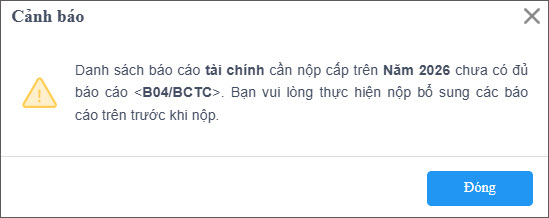
=> Giải pháp:
- Nhập khẩu bổ sung báo cáo còn thiếu và nộp lại cho cấp trên.
2.6. Xem thông báo từ cấp trên
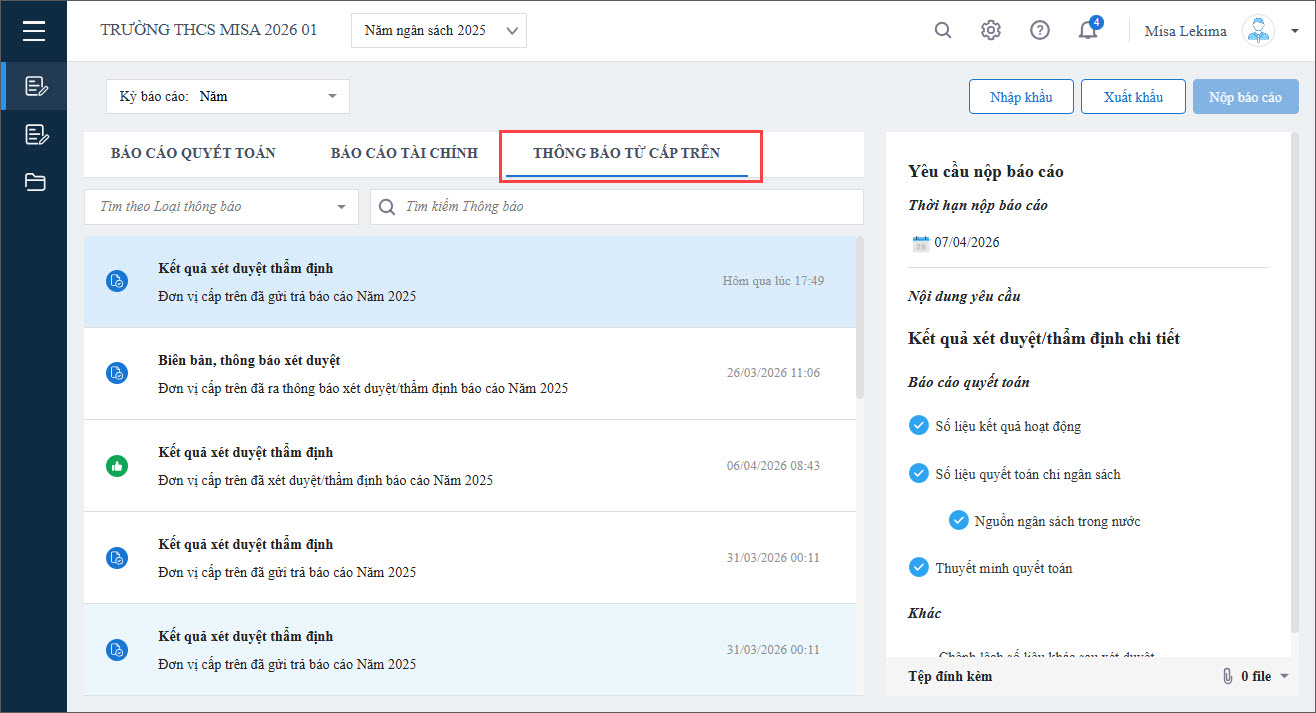
Bước 1: Chọn tab Thông báo từ cấp trên để xem thông báo về việc ra Biên bản, thông báo xét duyệt; Kết quả xét duyệt thẩm định; Thông báo nộp báo cáo… của cấp trên.
Bước 2: Anh/chị có thể in các phụ lục thông báo xét duyệt thẩm định hay xem chi tiết kết quả xét duyệt/thẩm định từ cấp trên.




 024 3795 9595
 https://www.misa.vn/