
1. Tổng quan
Bài viết này nhằm hướng dẫn các Sở tài chính có thể nhập được số liệu quyết toán trực tiếp trên phần mềm.
2. Các bước thực hiện
2.1. Nhập quyết toán toàn địa bàn
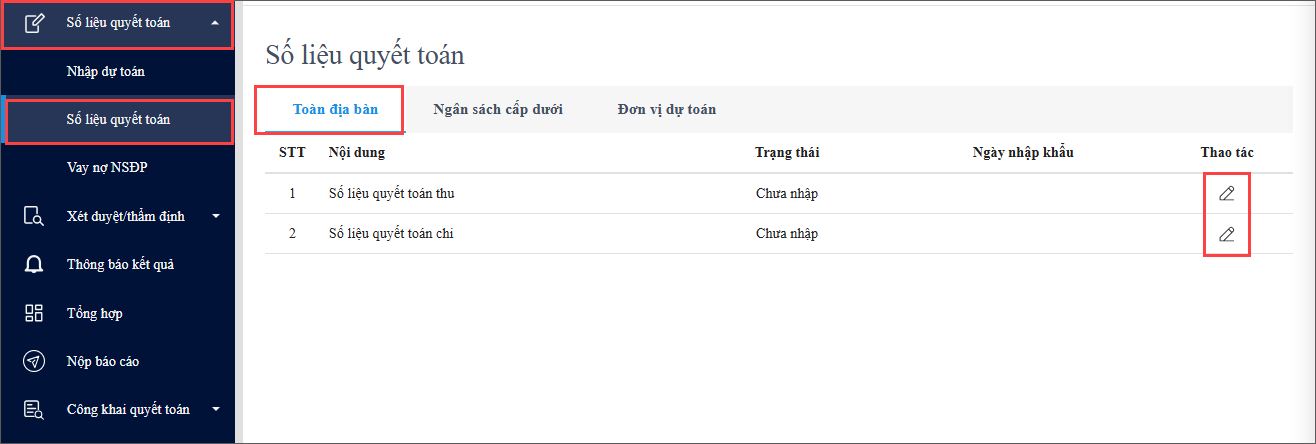
Bước 1: Vào mục Số liệu quyết toán\Số liệu quyết toán.
Bước 2: Chọn tab Toàn địa bàn.
Bước 3: Nhấn vào biểu tượng Sửa tại Số liệu quyết toán thu.
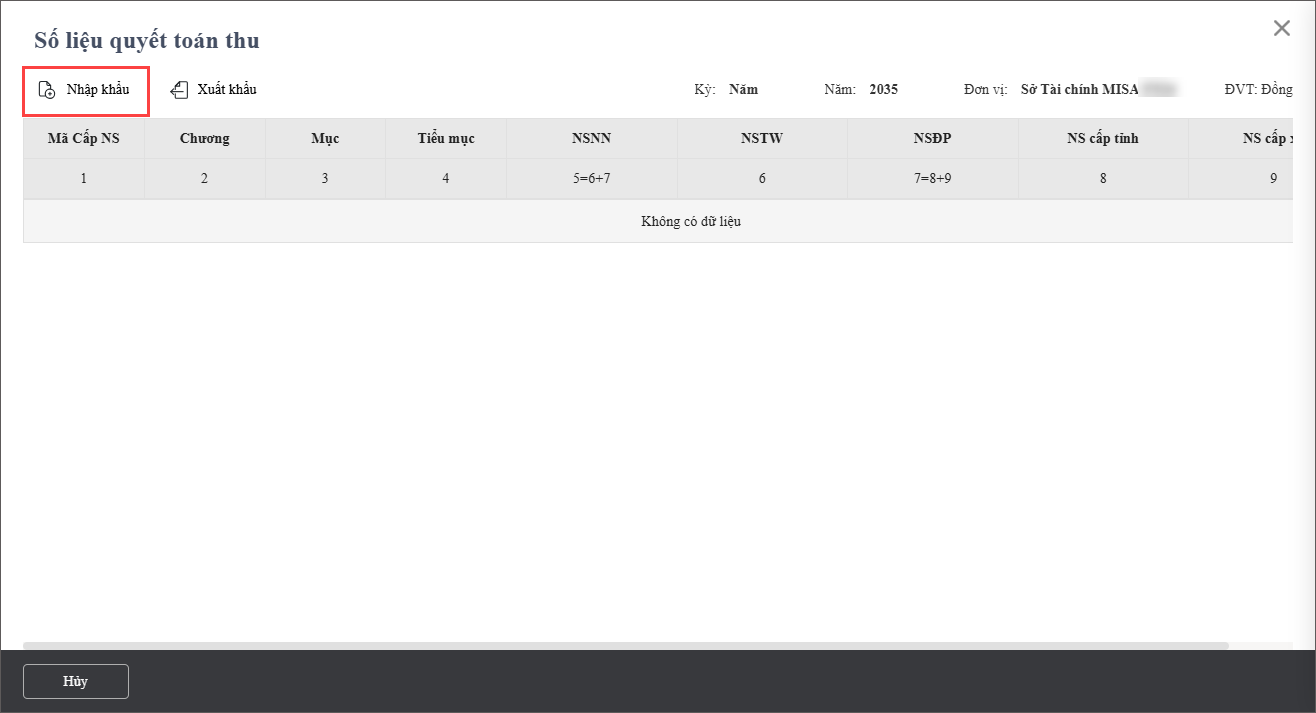
Bước 4: Nhấn Nhập khẩu.
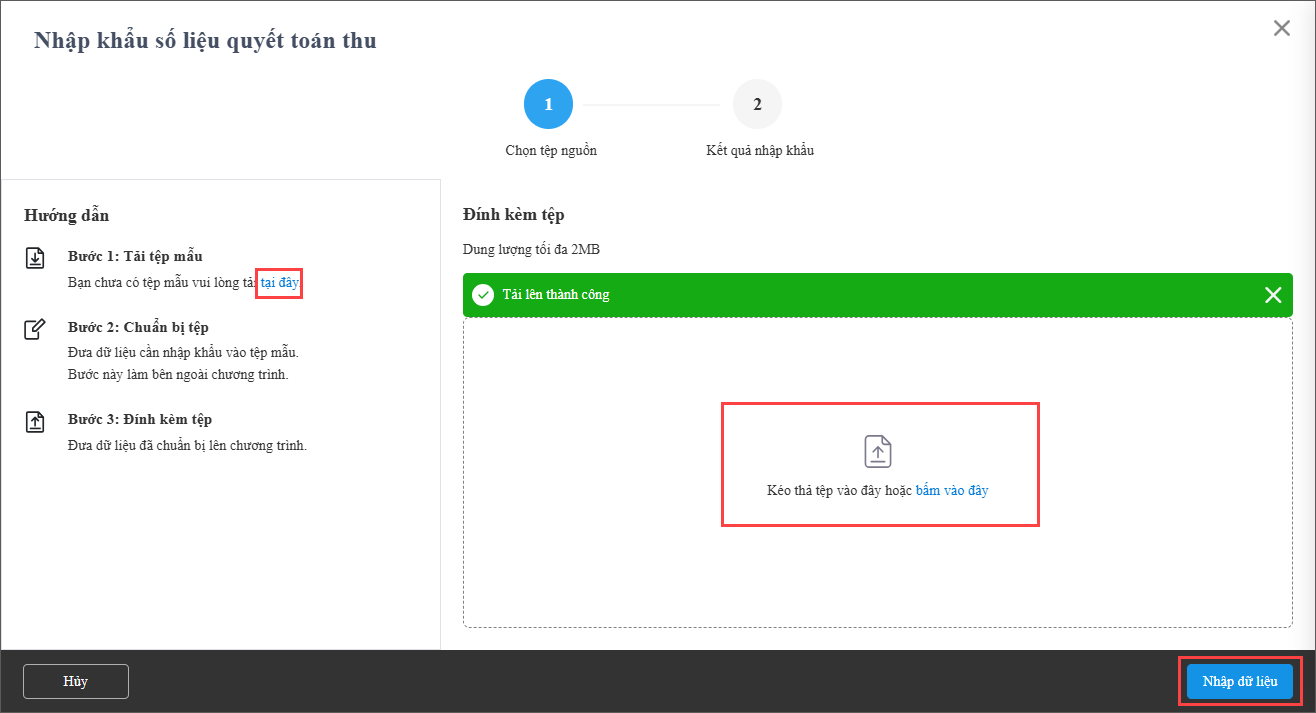
Bước 5: Tại phần Hướng dẫn, nhấn vào liên kết tải tại đây để tải tệp mẫu về máy tính.
Bước 6: Mở tệp mẫu đã tải về và nhập các số liệu quyết toán thu/chi cần đưa vào hệ thống. Sau khi hoàn tất, lưu tệp theo đúng định dạng mẫu.
Bước 7: Tại phần Đính kèm tệp, thực hiện một trong hai cách sau:
- Kéo thả tệp dữ liệu vào khu vực tải tệp.
- Nhấn vào bấm vào đây, sau đó chọn tệp đã chuẩn bị trên máy tính.
Bước 8: Sau khi đính kèm tệp thành công, nhấn Nhập dữ liệu ở góc dưới bên phải màn hình.
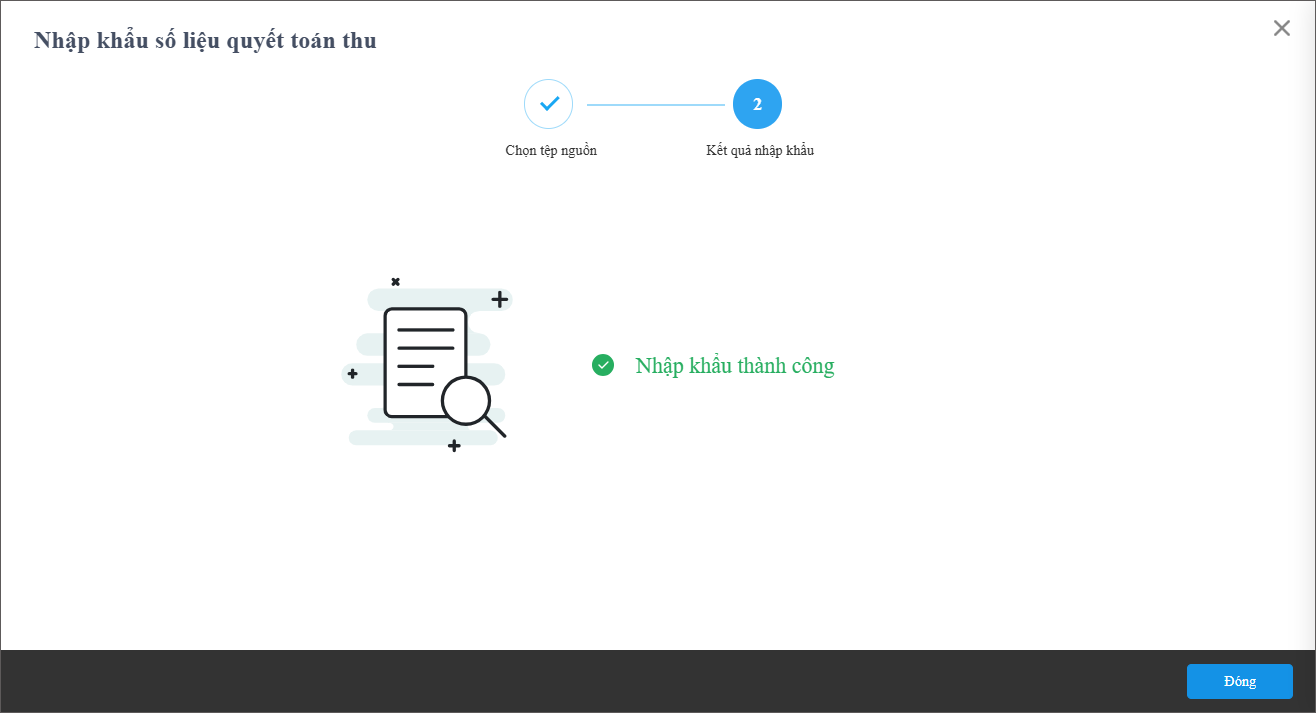
Bước 9: Hệ thống thông báo nhập khẩu thành công, nhấn Đóng.
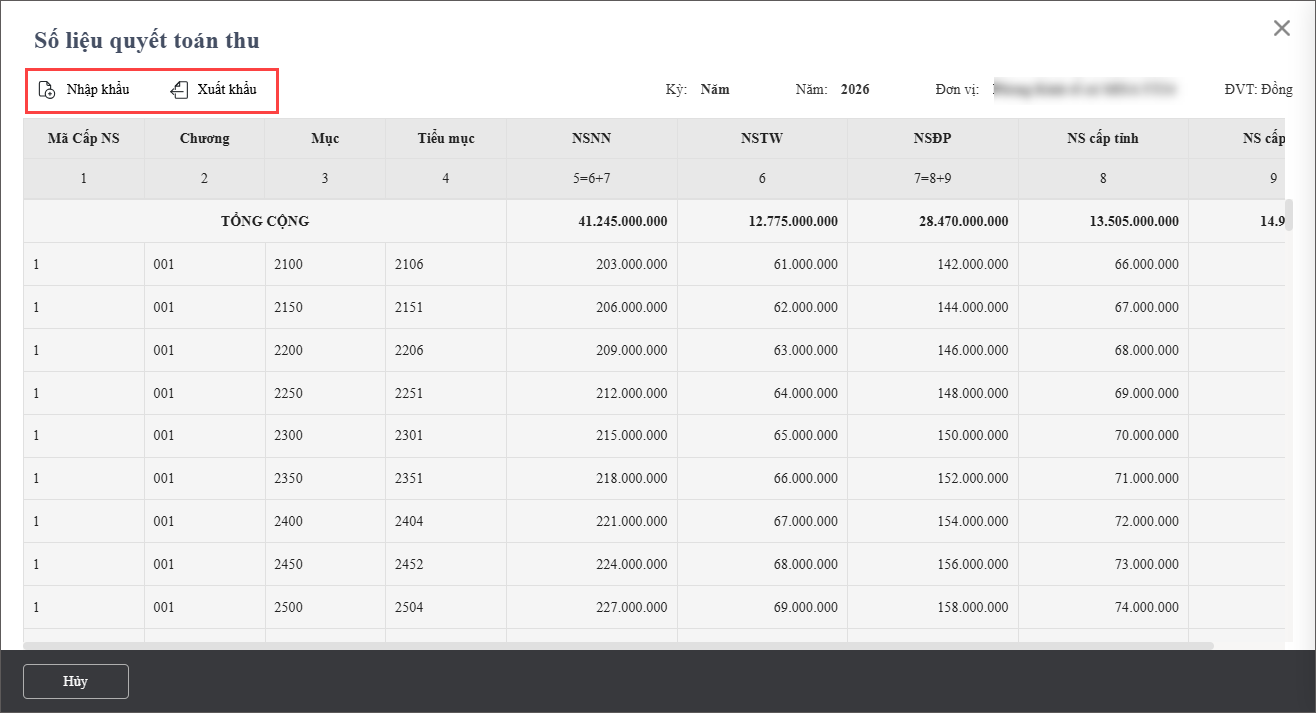
Bước 10: Có thể Nhập khẩu lại số liệu quyết toán hoặc Xuất khẩu số liệu quyết toán về máy tính phục vụ lưu trữ.
2.2. Nhập quyết toán ngân sách cấp dưới
Bước 1: Vào mục Số liệu quyết toán\Số liệu quyết toán.
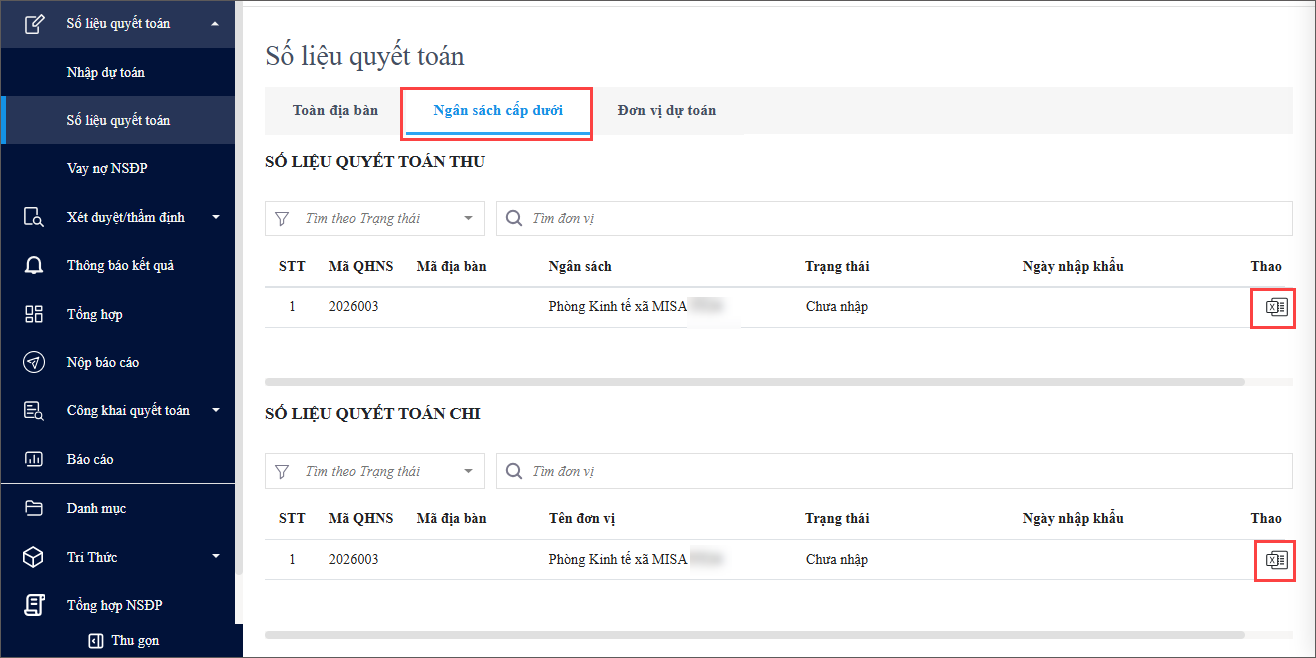
Bước 2: Chọn tab Ngân sách cấp dưới.
Bước 3: Nhấn vào biểu tượng Nhập khẩu tại ngân sách cần thực hiện.
Bước 4: Tại phần Hướng dẫn, nhấn vào liên kết tải tại đây để tải tệp mẫu về máy tính.
Bước 5: Mở tệp mẫu đã tải về và nhập các số liệu quyết toán thu/chi cần đưa vào hệ thống. Sau khi hoàn tất, lưu tệp theo đúng định dạng mẫu.
Bước 6: Tại phần Đính kèm tệp, thực hiện một trong hai cách sau:
- Kéo thả tệp dữ liệu vào khu vực tải tệp.
- Nhấn vào bấm vào đây, sau đó chọn tệp đã chuẩn bị trên máy tính.
Bước 7: Sau khi đính kèm tệp thành công, nhấn Nhập dữ liệu ở góc dưới bên phải màn hình.
Bước 8: Hệ thống thông báo nhập khẩu thành công, nhấn Đóng.
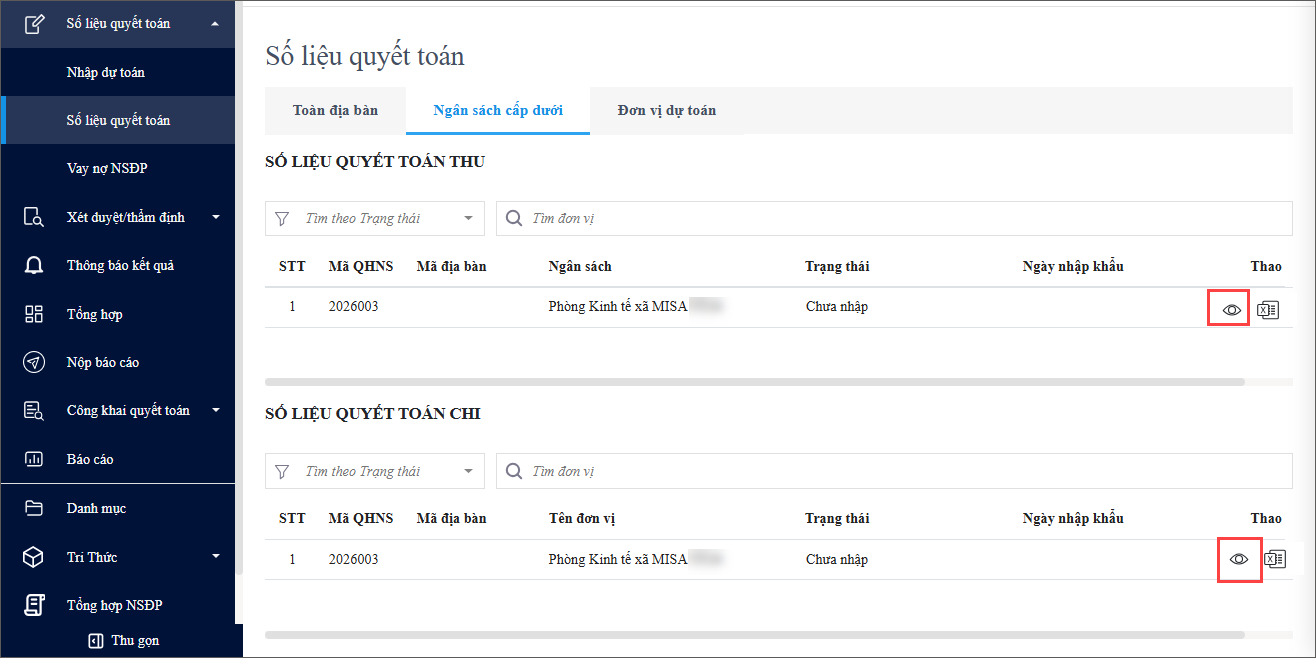
Bước 9: Nhấn vào biểu tượng Xem tại đơn vị để xem số liệu vừa nhập khẩu.
Bước 10: Có thể Nhập khẩu lại số liệu quyết toán hoặc Xuất khẩu số liệu quyết toán về máy tính phục vụ lưu trữ.
2.3. Nhập quyết toán chi tiết từng đơn vị
Bước 1: Vào mục Số liệu quyết toán\Số liệu quyết toán.
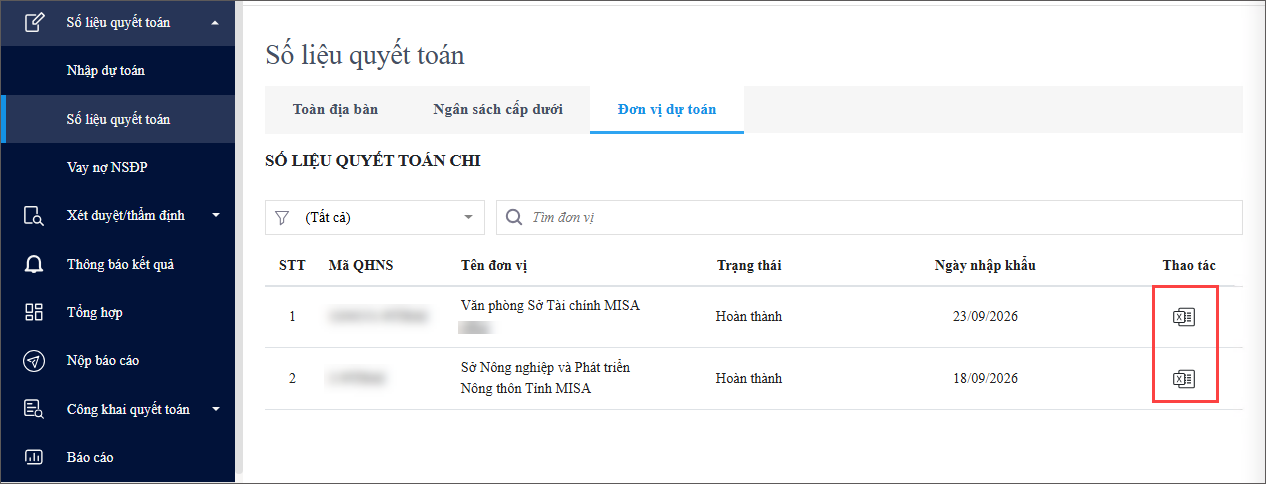
Bước 2: Chọn tab Đơn vị dự toán.
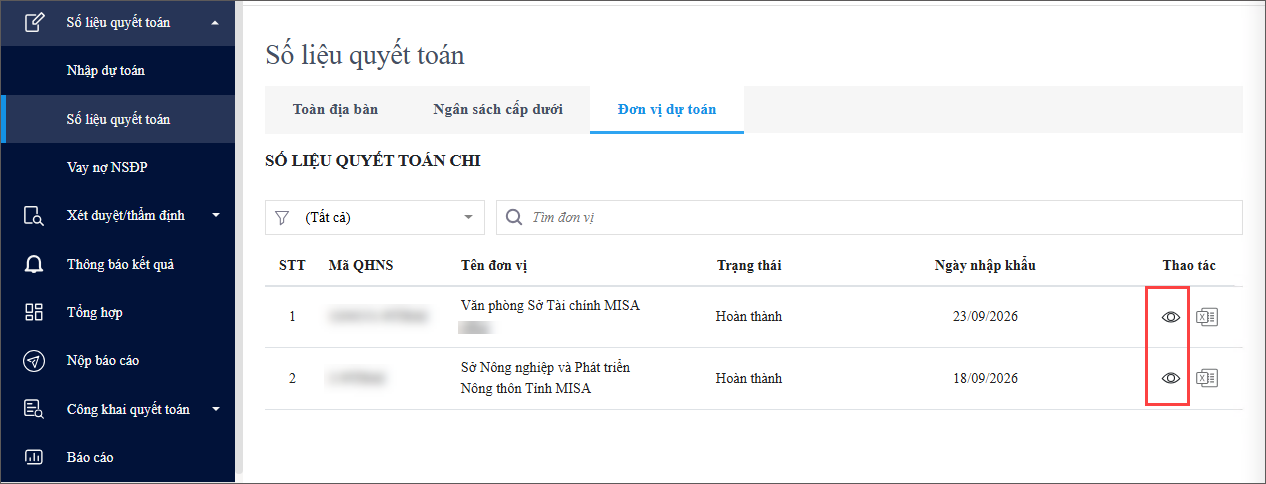
Bước 3: Nhấn vào biểu tượng Nhập khẩu tại đơn vị cần thực hiện.
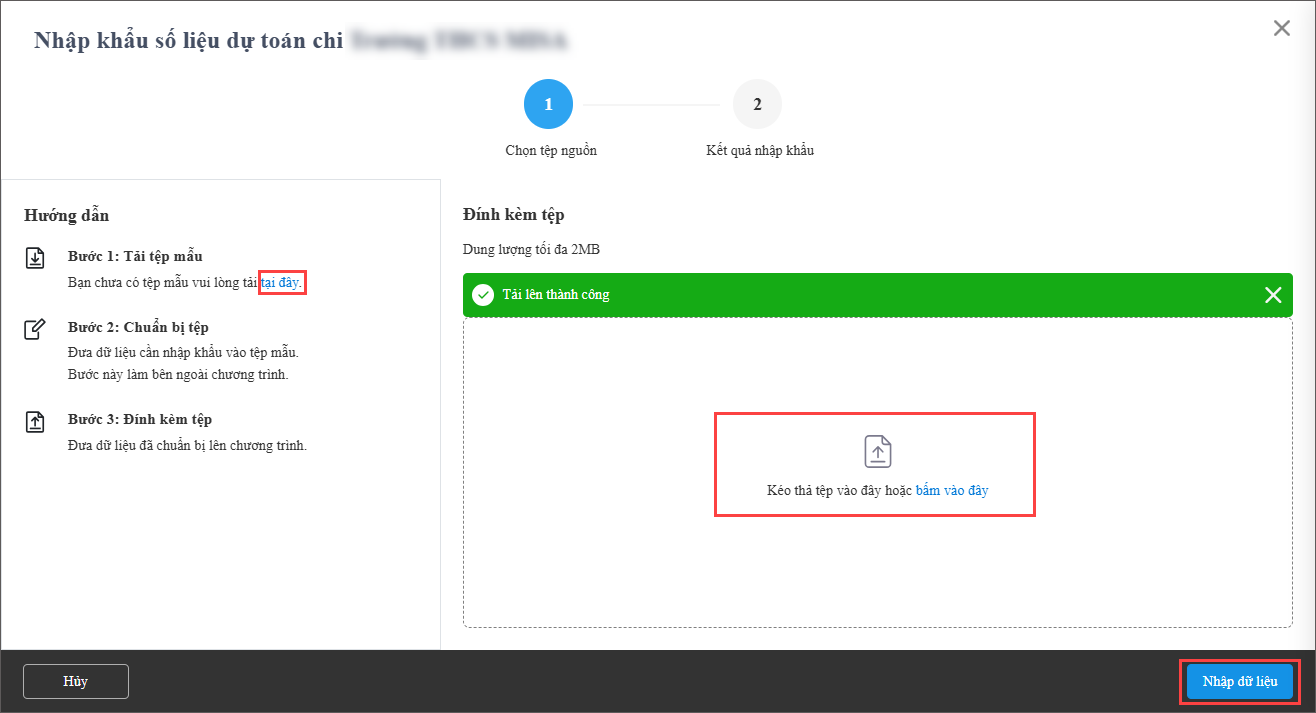
Bước 4: Tại phần Hướng dẫn, nhấn vào liên kết tải tại đây để tải tệp mẫu về máy tính.
Bước 5: Mở tệp mẫu đã tải về và nhập các số liệu quyết toán thu/chi cần đưa vào hệ thống. Sau khi hoàn tất, lưu tệp theo đúng định dạng mẫu.
Bước 6: Tại phần Đính kèm tệp, thực hiện một trong hai cách sau:
- Kéo thả tệp dữ liệu vào khu vực tải tệp.
- Nhấn vào bấm vào đây, sau đó chọn tệp đã chuẩn bị trên máy tính.
Bước 7: Sau khi đính kèm tệp thành công, nhấn Nhập dữ liệu ở góc dưới bên phải màn hình.
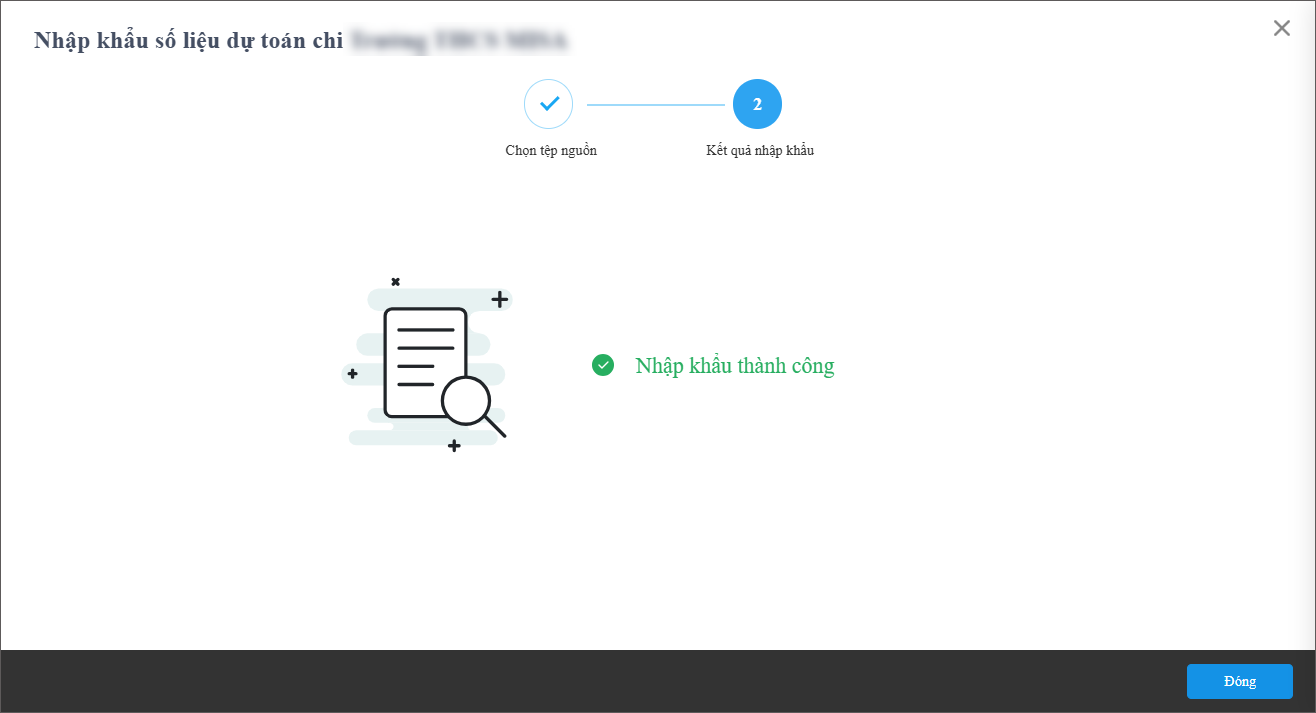
Bước 8: Hệ thống thông báo nhập khẩu thành công, nhấn Đóng.
Bước 9: Nhấn vào biểu tượng Xem tại đơn vị để xem số liệu vừa nhập khẩu.
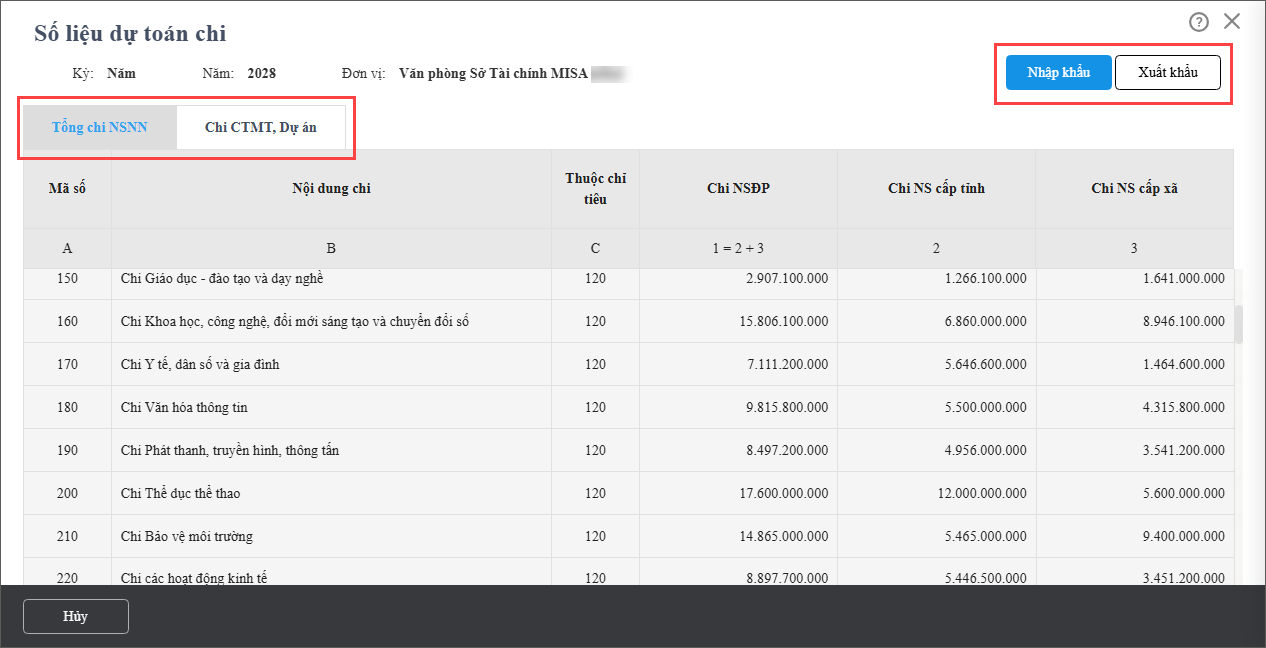
Bước 10: Chọn vào từng tab Tổng chi NSNN và Chi CTMT, DA để xem chi tiết.
Bước 11: Có thể Nhập khẩu lại số liệu quyết toán hoặc Xuất khẩu số liệu quyết toán về máy tính phục vụ lưu trữ.




 024 3795 9595
 https://www.misa.vn/