
1. Tổng quan
Bài viết hướng dẫn đơn vị cấp trên xét duyệt, thẩm định báo cáo tài chính của đơn vị cấp dưới trên phần mềm Lekima.
2. Hướng dẫn thực hiện
2.1. Gửi yêu cầu nộp báo cáo cho đơn vị cấp dưới
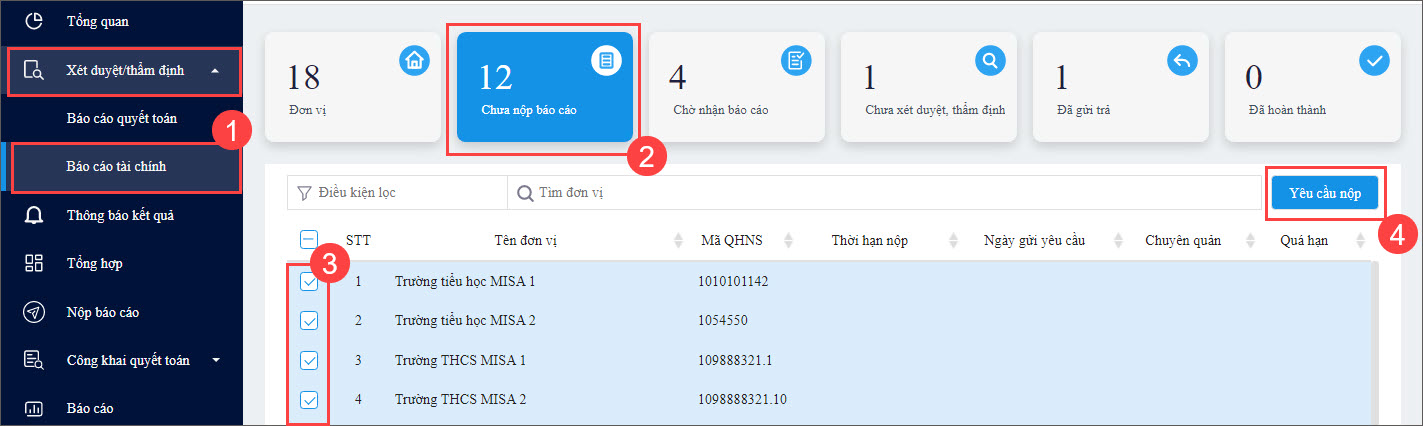
Bước 1: Vào phân hệ Xét duyệt/thẩm định, chọn mục Báo cáo tài chính.
Bước 2: Vào mục Chưa nộp báo cáo.
Bước 3: Tích chọn các đơn vị cần gửi yêu cầu nộp báo cáo.
Bước 4: Nhấn Yêu cầu nộp.
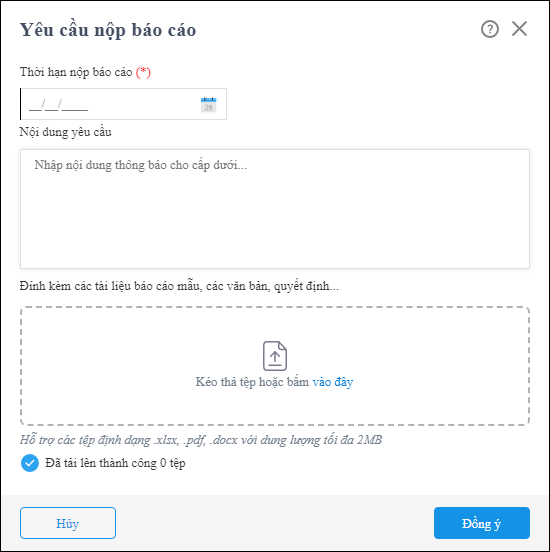
- Nhập Thời hạn nộp báo cáo, Nội dung yêu cầu.
- Đính kèm các tài liệu báo cáo mẫu, văn bản, quyết định có định dạng .xlxs, .pdf, .docx có dung lượng <= 2MB vào phần mềm để gửi cho cấp dưới.
- Nhấn Đồng ý để gửi thông báo xuống cho đơn vị cấp dưới.
2.2. Nhận/Từ chối báo cáo của cấp dưới
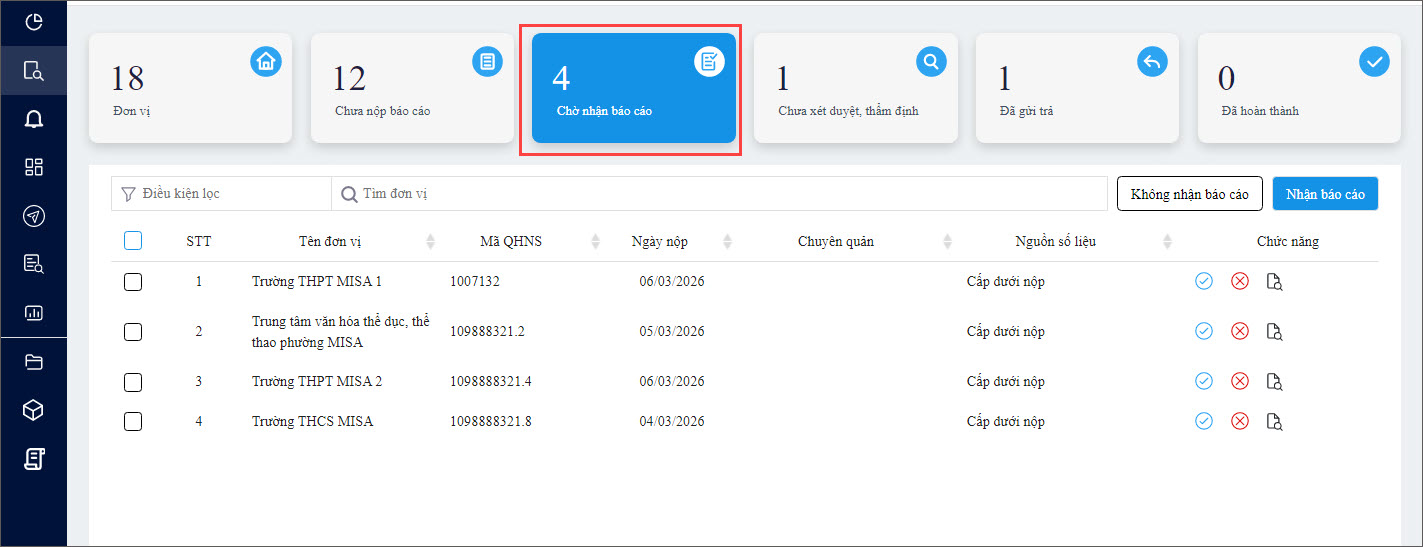
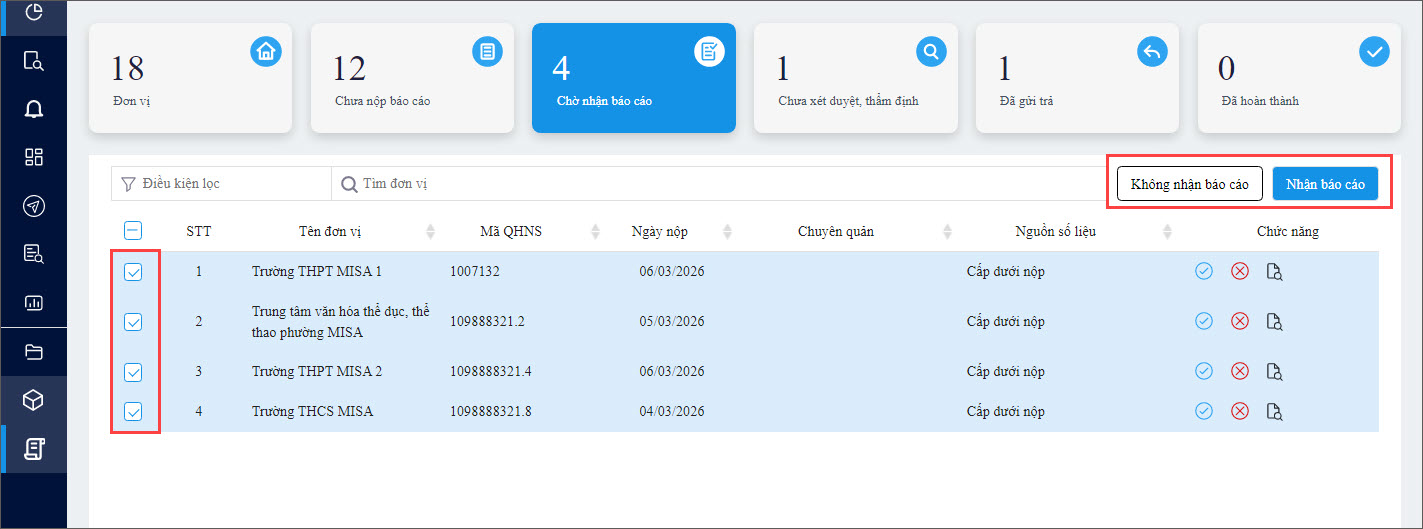
Bước 1: Chọn mục Chờ nhận báo cáo.
Bước 2: Kích đúp chuột vào đơn vị cần xem.
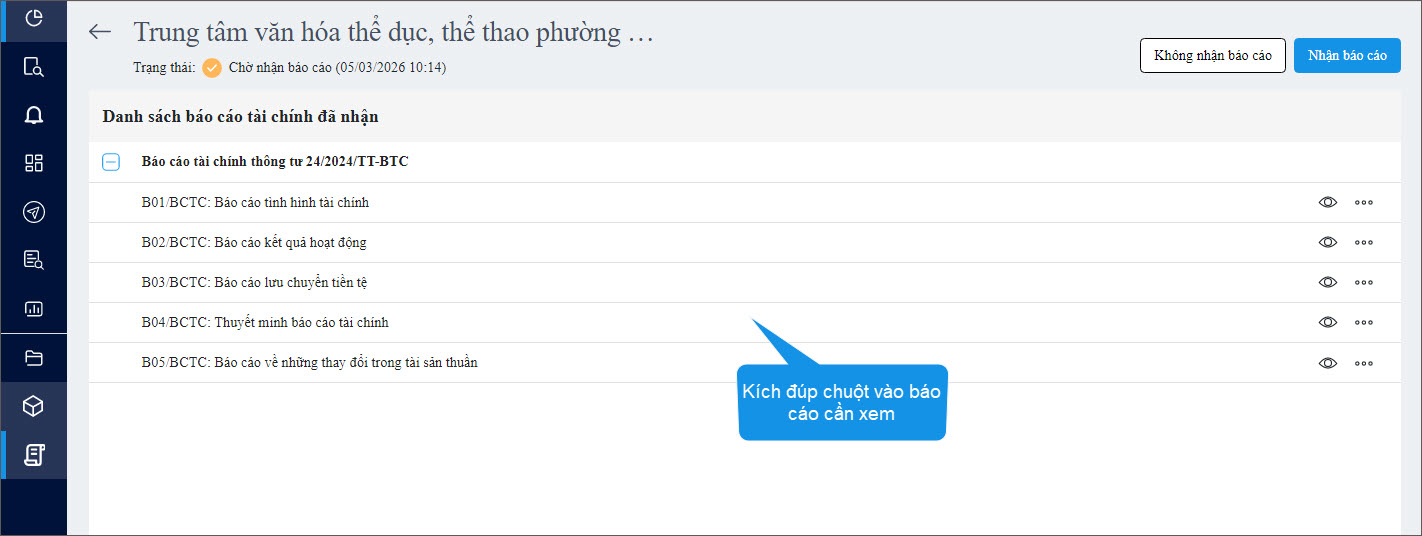
Bước 3: Kích đúp chuột vào báo cáo cần xem.
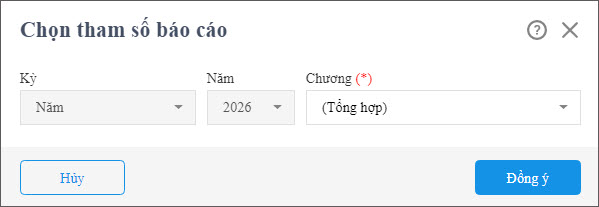
Bước 4: Khai báo tham số in báo cáo. Nhấn Đồng ý để xem/in báo cáo.
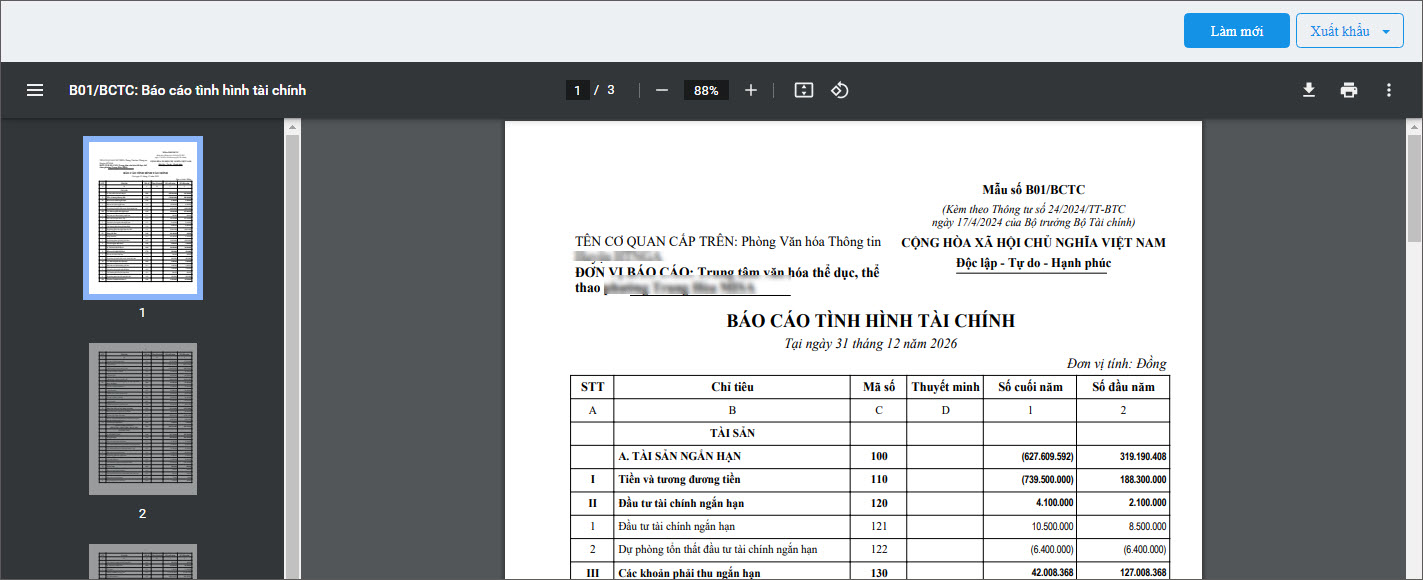
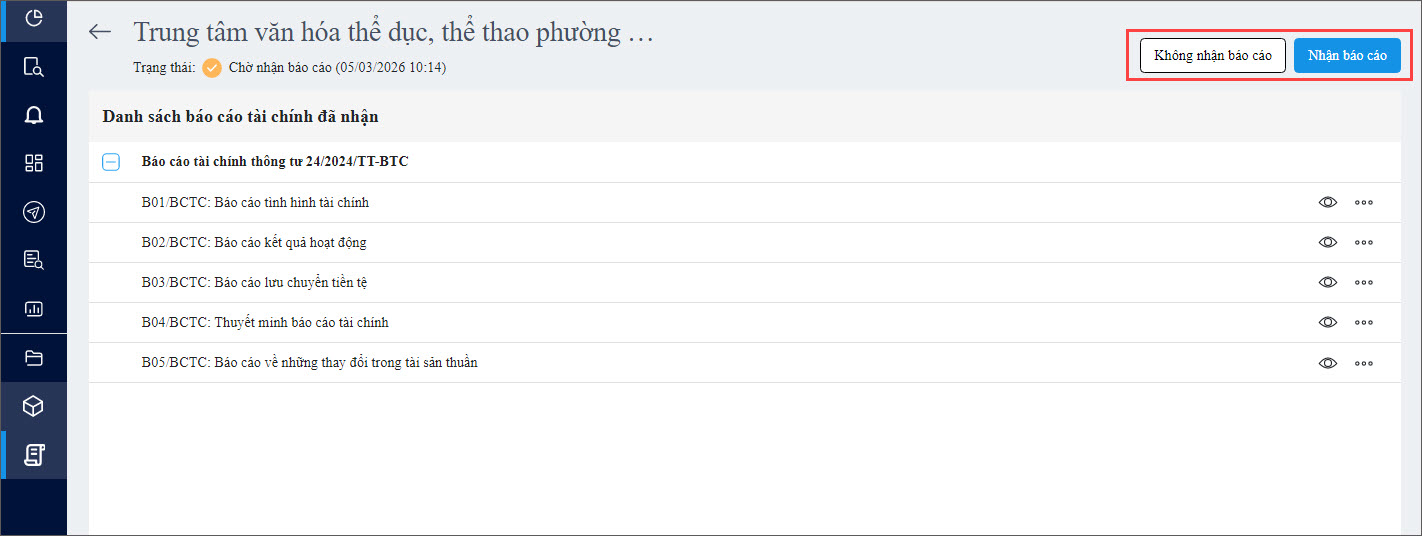
Bước 5: Sau khi xem báo cáo, anh/chị thực hiện nhận hoặc từ chối nhận báo cáo:
- Nếu báo cáo của đơn vị đã đúng và đủ, anh/chị nhấn Nhận báo cáo để thực hiện xét duyệt thẩm định.
- Nếu báo cáo chưa đúng, anh/chị nhấn Không nhận báo cáo để yêu cầu cấp dưới nộp lại.
- Hoặc tại danh sách đơn vị Chờ nhận báo cáo, anh/chị nhấn Nhận báo cáo/Không nhận báo cáo tại đơn vị đó.
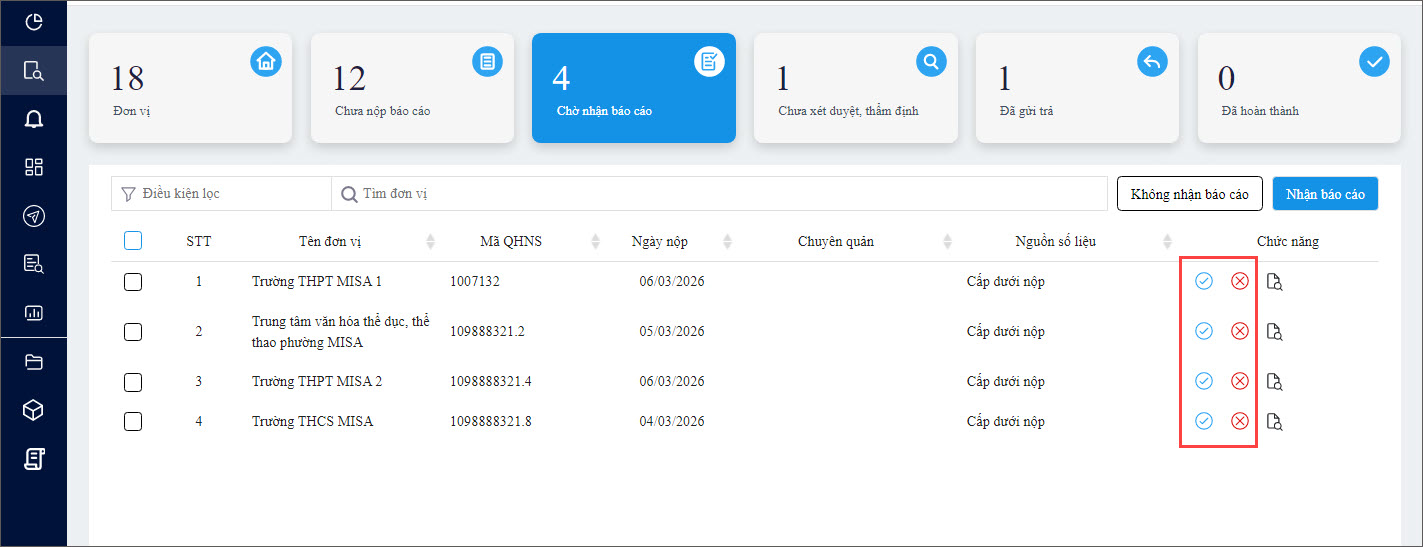
- Có thể tích chọn nhiều đơn vị cùng lúc, nhấn Nhận báo cáo/Không nhận báo cáo.
2.3. Xét duyệt, thẩm định báo cáo
Bước 1: Kiểm tra trước xét duyệt
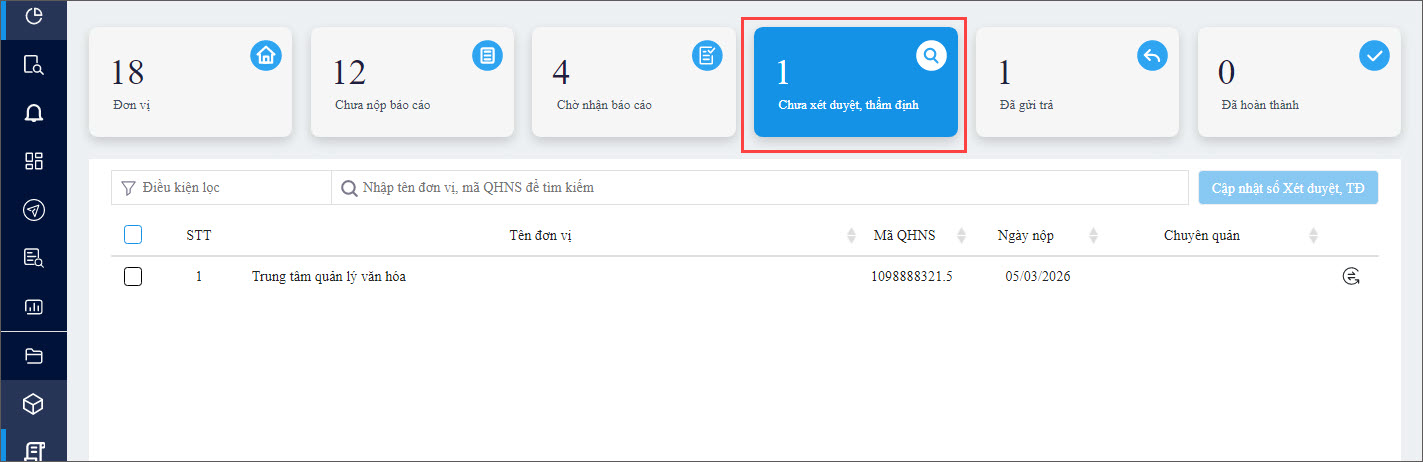
- Chọn mục Chưa xét duyệt, thẩm định, kích đúp chuột vào đơn vị cần xem.
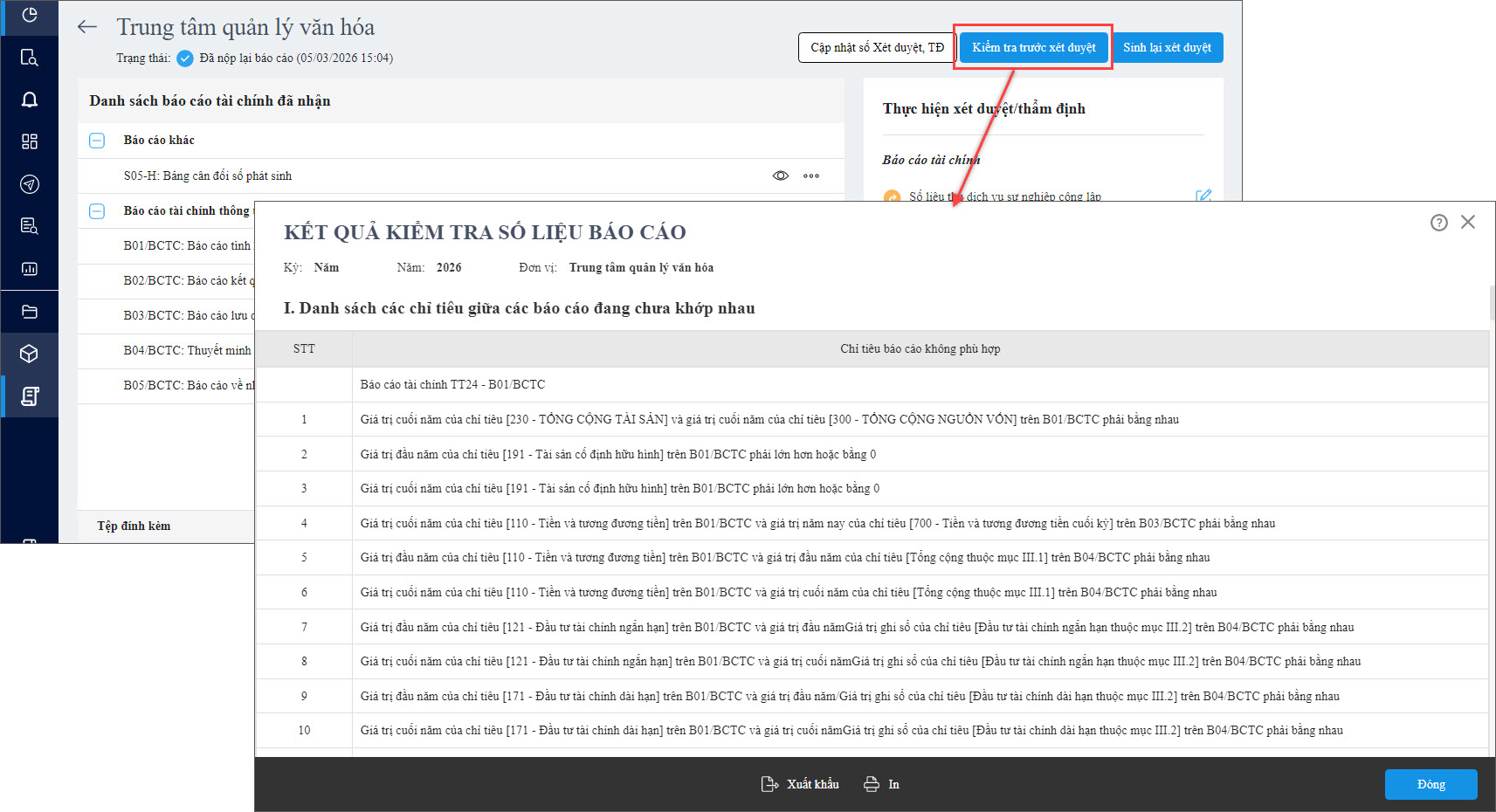
- Nhấn Kiểm tra trước xét duyệt.
- Trường hợp đơn vị tồn tại các chỉ tiêu báo cáo đang chưa khớp nhau, phần mềm sẽ chỉ ra chi tiết.
- Anh/chị có thể nhấn Xuất khẩu để xuất khẩu danh sách chỉ tiêu chưa hợp lệ ra file excel.
- Nếu không có chỉ tiêu nào chênh lệch, phần mềm sẽ thông báo không phát hiện sai lệch.
Bước 2: Cập nhật số xét duyệt, thẩm định
- Tại màn hình xét duyệt, thẩm định báo cáo, nhấn Cập nhật số xét duyệt, TĐ.
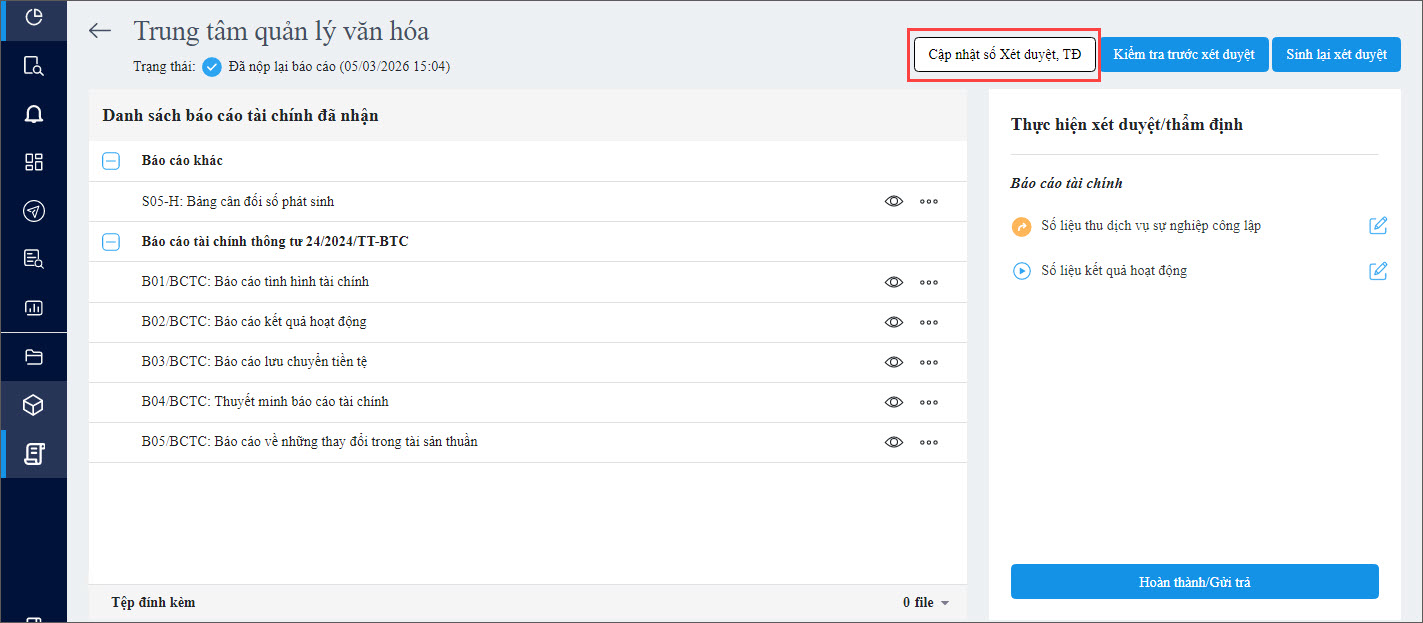
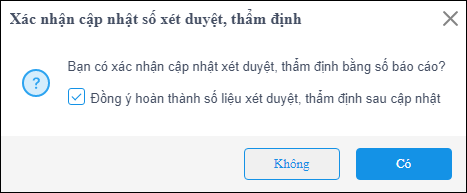
- Phần mềm xác nhận cập nhật xét duyệt, thẩm định và tự động tích chọn Đồng ý hoàn thành số liệu xét duyệt, thẩm định sau cập nhật.
Nếu anh/chị không muốn hoàn thành số liệu xét duyệt, thẩm định sau khi cập nhật thì có thể bỏ tích chọn. Nhấn Có.
- Anh/chị sẽ xét duyệt, thẩm định báo cáo cấp dưới cho các nội dung sau:
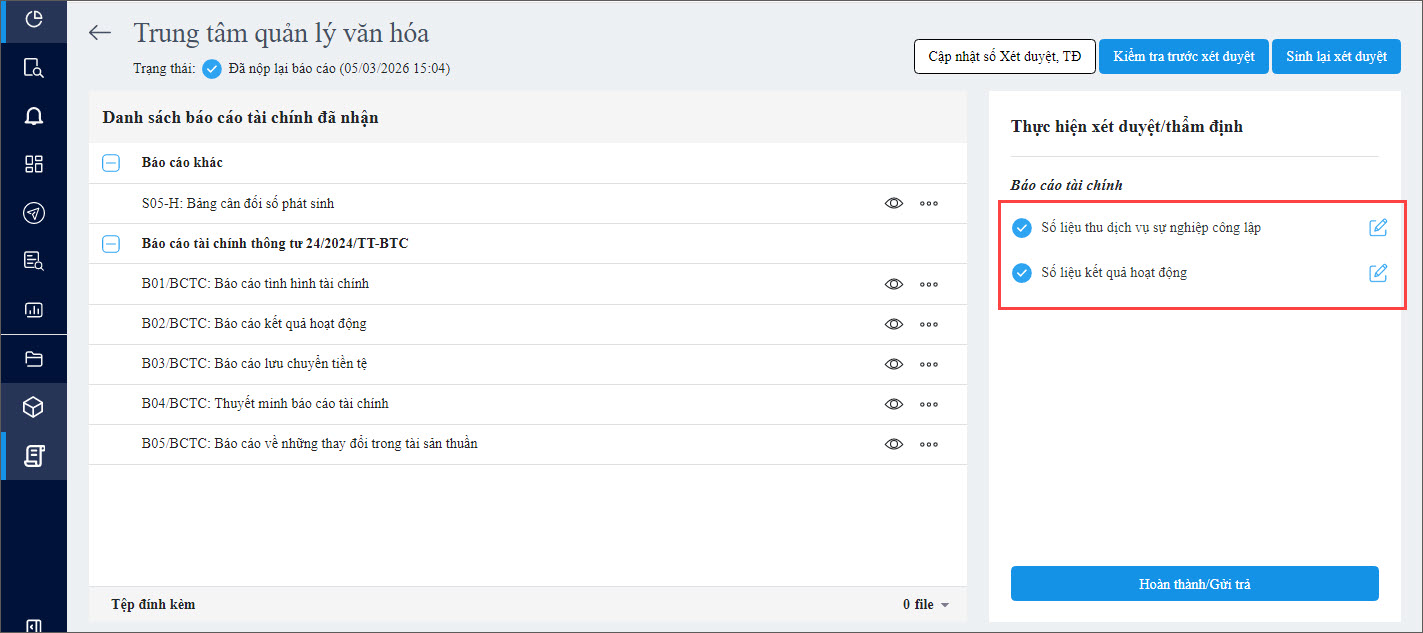
Bước 3: Xét duyệt báo cáo tài chính cấp dưới
– Số liệu thu dịch vụ sự nghiệp công lập:
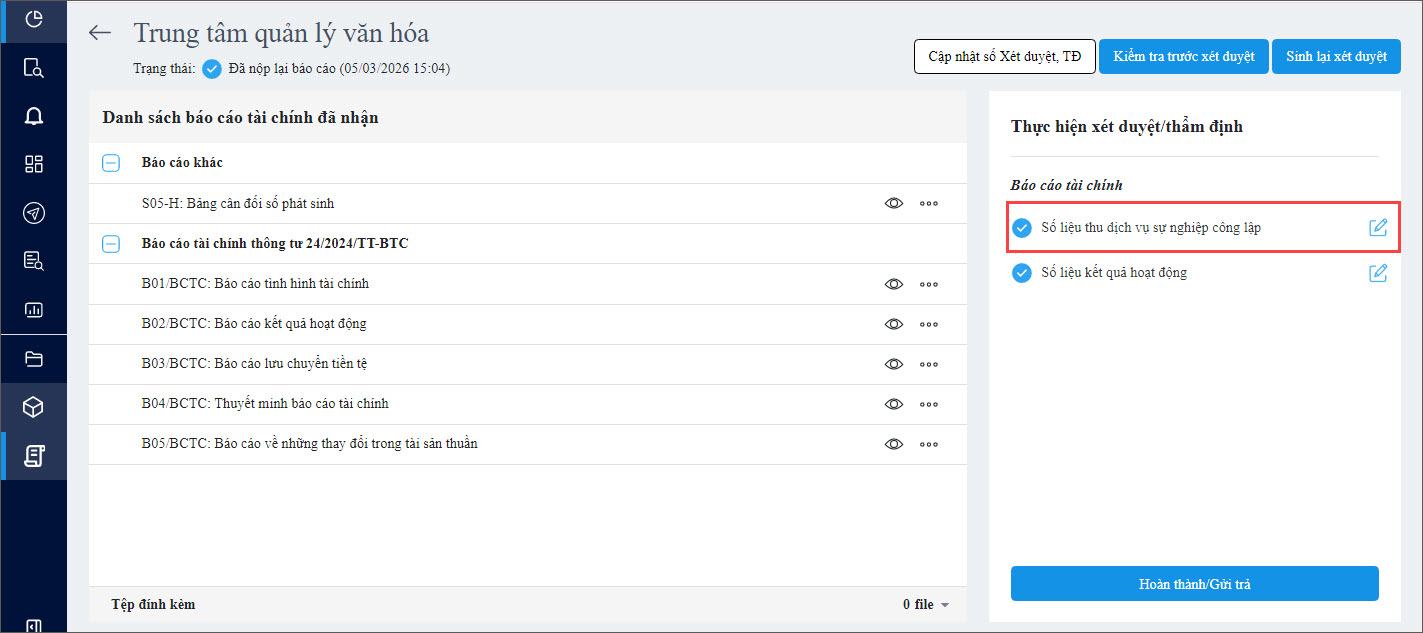
- Kích đúp chuột vào dòng Số liệu thu dịch vụ sự nghiệp công lập.
- Nhấn Cập nhật số XD/TĐ để phần mềm tự động lấy Số xét duyệt/thẩm định = Số báo cáo.
- Nếu muốn trao đổi với cấp dưới, chọn chỉ tiêu chưa phù hợp và nhấn Góp ý cho cấp dưới.
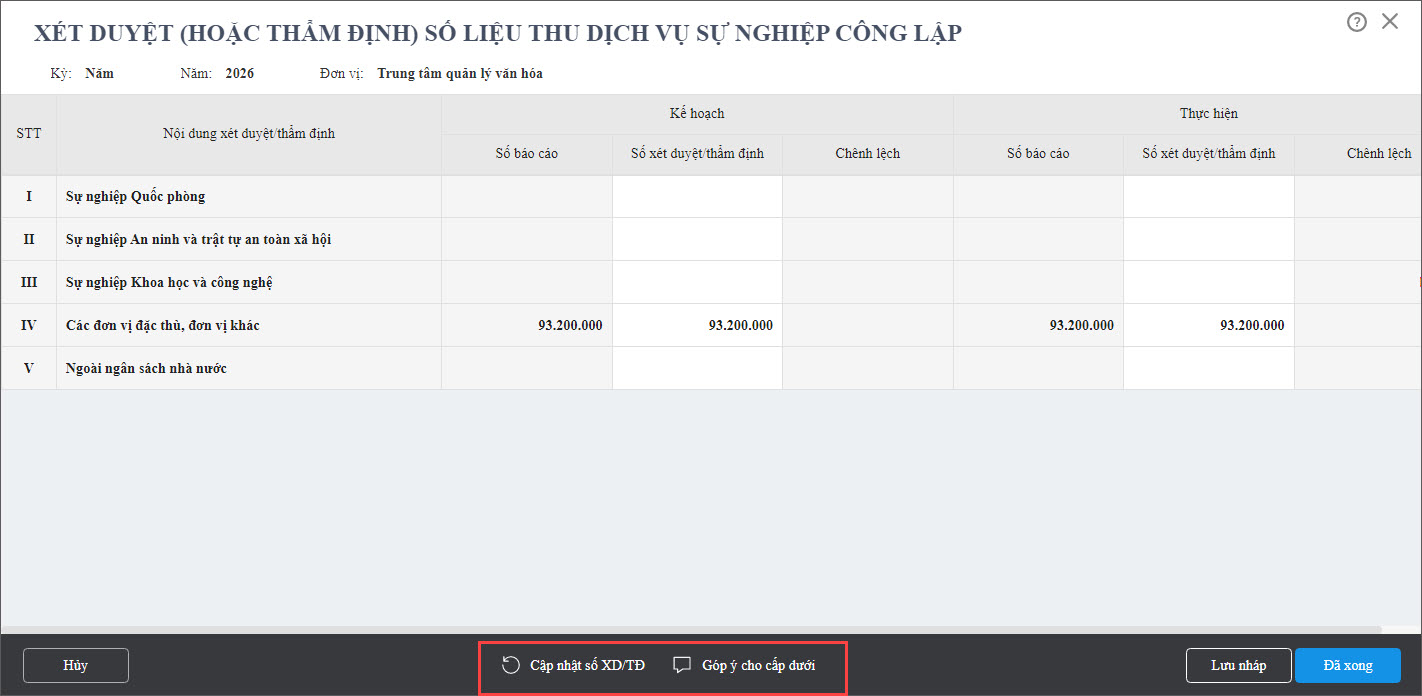
- Nhấn Lưu nháp để lưu tạm hoặc nhấn Đã xong để hoàn thành xét duyệt thẩm định thu phí, lệ phí.
– Số liệu kết quả hoạt động:
- Kích đúp chuột vào dòng Số liệu kết quả hoạt động.
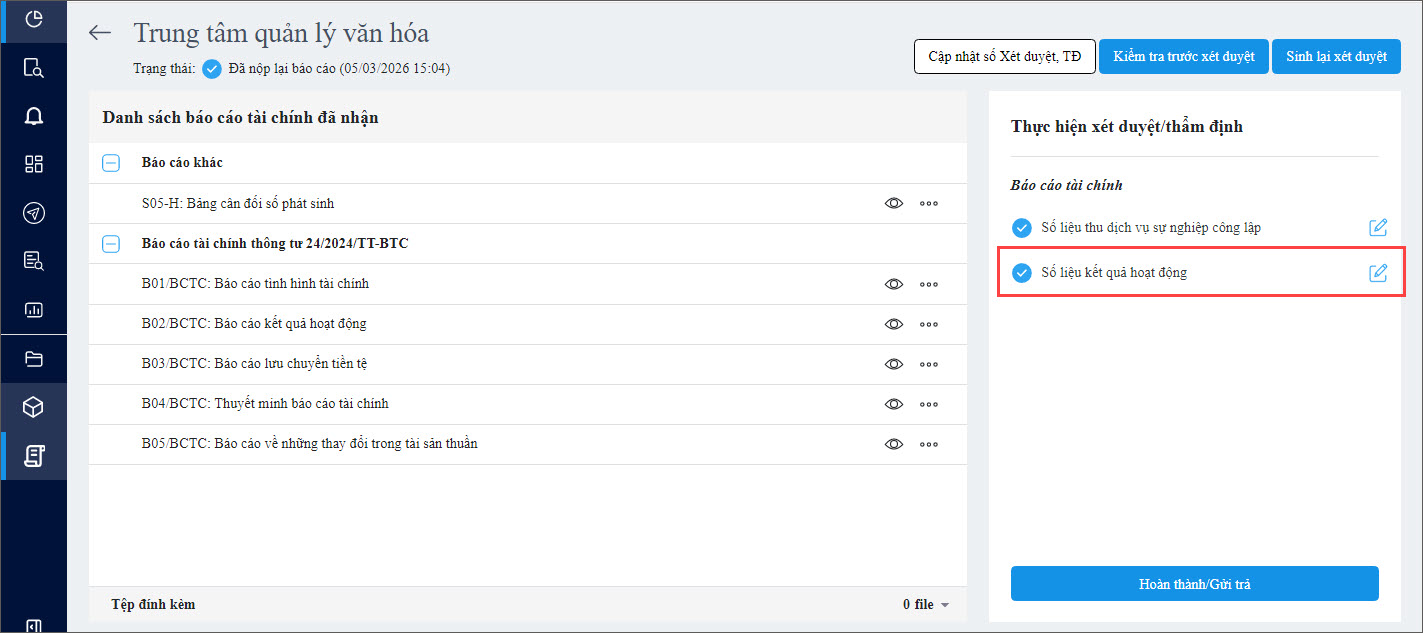
- Nhấn Cập nhật số XD/TĐ để phần mềm tự động lấy Số XD/TĐ = Số báo cáo.
- Nếu muốn trao đổi với cấp dưới, chọn chỉ tiêu chưa phù hợp và nhấn Góp ý cho cấp dưới.
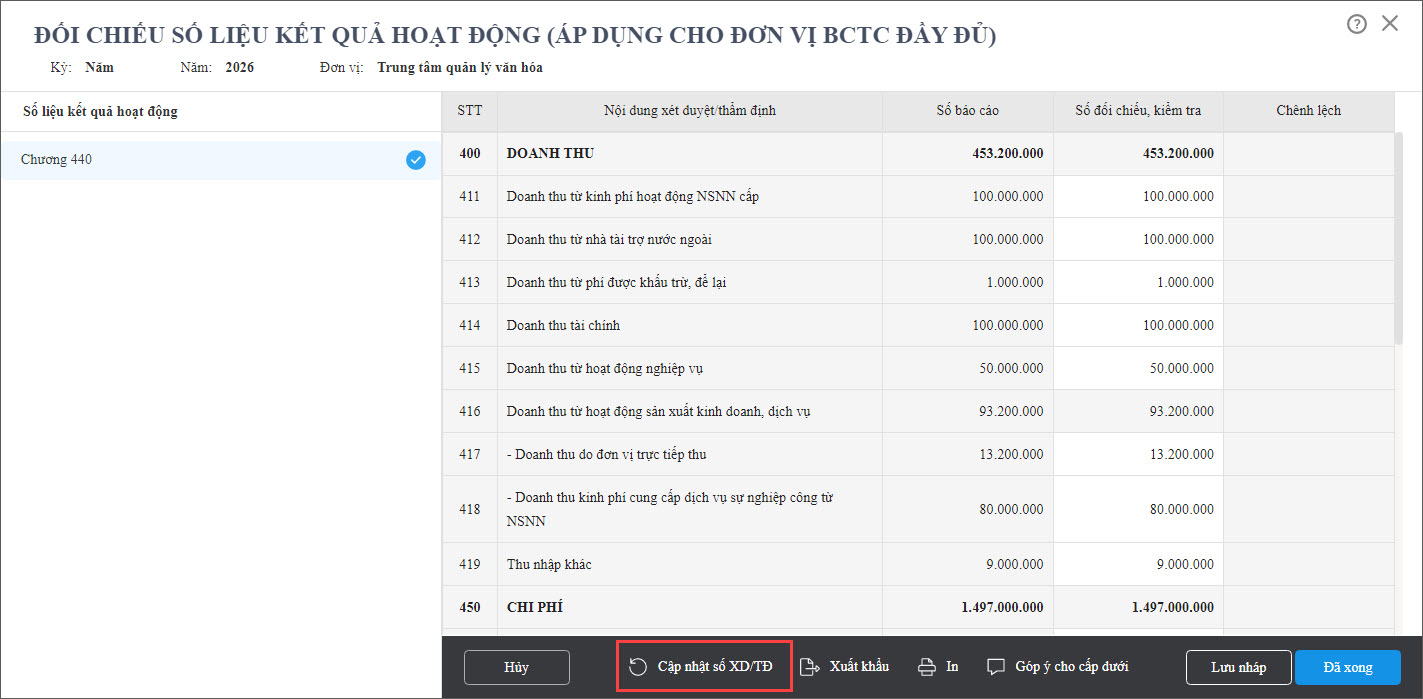
- Nhấn Lưu nháp để lưu tạm hoặc nhấn Đã xong để hoàn thành xét duyệt thẩm định thu phí, lệ phí.
2.4. Gửi trả/Xác nhận hoàn thành báo cáo cho cấp dưới
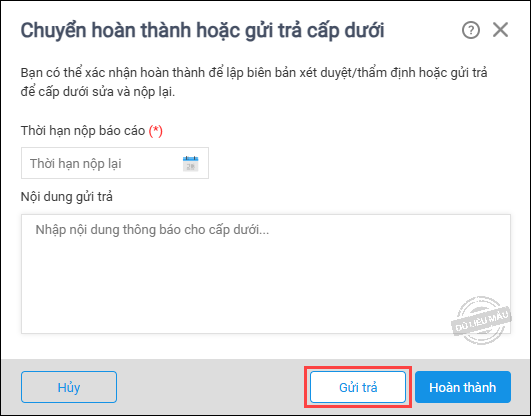
Sau khi xét duyệt thẩm định xong, nhấn Hoàn thành/Gửi trả để xác nhận hoàn thành xét duyệt hoặc gửi trả lại báo cáo cho cấp dưới.
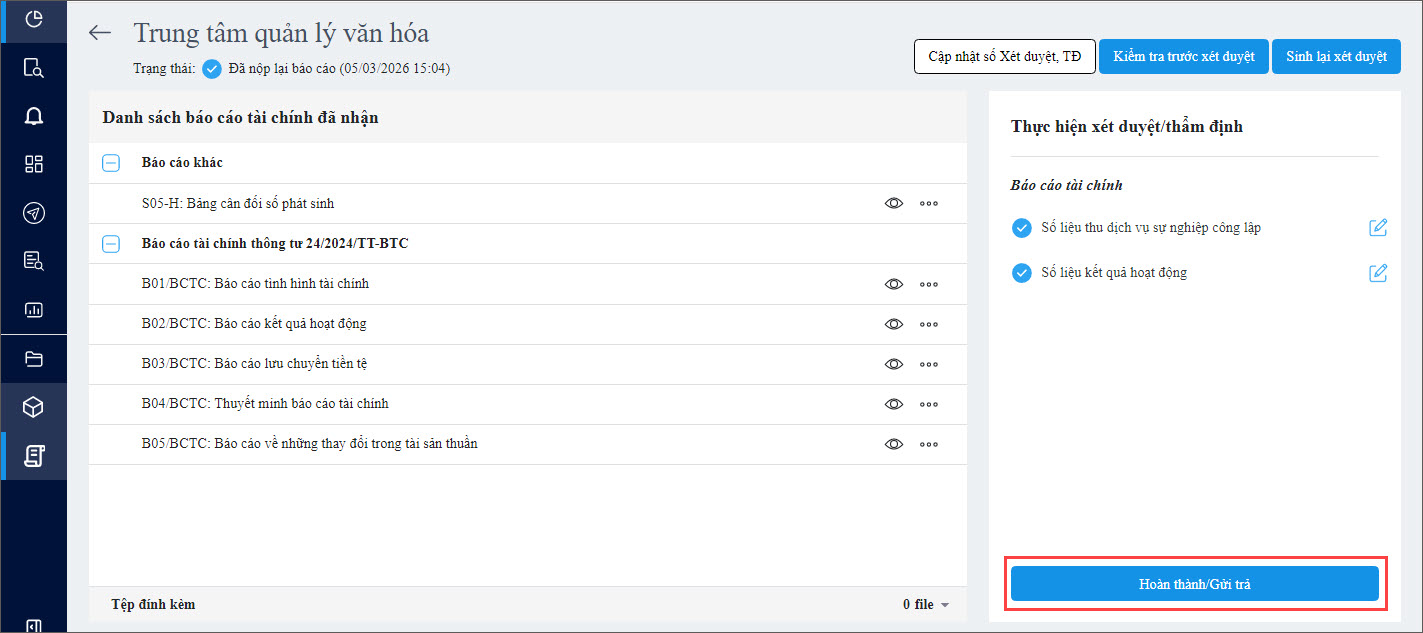
Trường hợp 1: Không yêu cầu cấp dưới nộp lại báo cáo:
- Nhấn Hoàn thành để hoàn thành xét duyệt, thẩm định.
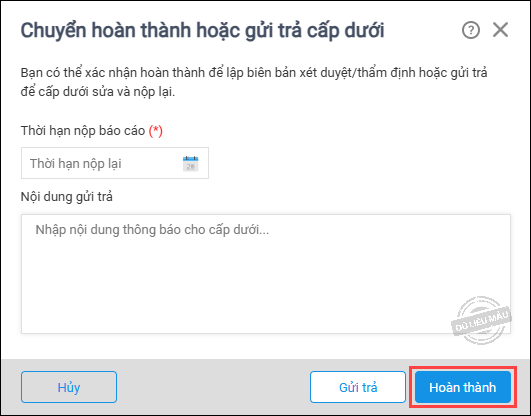
Trường hợp 2: Nếu gửi trả và yêu cầu cấp dưới nộp lại báo cáo:
- Nhập Thời hạn nộp lại và Nội dung gửi trả báo cáo.
- Nhấn Gửi trả. Chương trình sẽ gửi trả báo cáo lại cho cấp dưới để cấp dưới xem xét và nộp lại.
3. Câu hỏi thường gặp
3.1. Tại sao khi tổng hợp thấy thiếu số liệu của một đơn vị mặc dù đã thực hiện xét duyệt, thẩm định?
Nguyên nhân: Đơn vị cấp trên đã mở báo cáo để xét duyệt/thẩm định nhưng chưa thực hiện bước Cập nhật số Xét duyệt, TĐ nên số liệu xét duyệt vẫn chưa được ghi nhận vào báo cáo tổng hợp.
Vì vậy khi tổng hợp báo cáo, phần mềm sẽ chưa lấy số liệu của đơn vị đó lên tổng hợp.
Cách kiểm tra và xử lý: Anh/chị mở lại đơn vị cần kiểm tra và nhấn nút Cập nhật số Xét duyệt, TĐ ở góc trên bên phải màn hình.
Sau khi cập nhật:
- Nếu các dòng báo cáo ở cột bên phải hiển thị biểu tượng tích ✓ màu xanh dương thì nghĩa là số xét duyệt/thẩm định đã được cập nhật bằng số báo cáo của đơn vị và sẽ được lấy lên tổng hợp.
- Nếu vẫn hiển thị biểu tượng màu cam hoặc chưa có dấu tích xanh thì nghĩa là báo cáo chưa được cập nhật hoàn tất. Khi đó anh/chị cần:
- Nhấn vào từng báo cáo ở cột bên phải,
- Kiểm tra và thực hiện cập nhật số xét duyệt/thẩm định cho từng báo cáo còn thiếu.
Sau khi tất cả báo cáo chuyển sang trạng thái tích ✓ màu xanh dương, anh/chị thực hiện tổng hợp lại để kiểm tra số liệu.




 024 3795 9595
 https://www.misa.vn/