
1. Tổng quan
Bài viết hướng dẫn đơn vị cấp trên thực hiện quy trình xét duyệt, thẩm định báo cáo quyết toán của các đơn vị cấp dưới trên phần mềm Lekima.
Sau khi đơn vị cấp dưới nộp báo cáo quyết toán lên hệ thống, đơn vị cấp trên sẽ thực hiện kiểm tra, đối chiếu và xác nhận số liệu báo cáo trước khi tổng hợp toàn đơn vị. Trong quá trình xét duyệt, thẩm định, nếu đồng ý với số liệu đơn vị cấp dưới gửi lên thì đơn vị cấp trên cập nhật số xét duyệt/thẩm định bằng đúng số báo cáo. Trường hợp số liệu chưa phù hợp, đơn vị cấp trên có thể chỉnh sửa số xét duyệt/thẩm định, góp ý hoặc gửi trả báo cáo để đơn vị cấp dưới điều chỉnh và nộp lại. Sau khi hoàn thành xét duyệt, thẩm định, số liệu của đơn vị cấp dưới mới được sử dụng để tổng hợp báo cáo quyết toán của đơn vị cấp trên.
Bài viết bao gồm các nội dung:
- Gửi yêu cầu nộp báo cáo cho cấp dưới.
- Nhận hoặc từ chối nhận báo cáo.
- Xét duyệt, thẩm định số liệu báo cáo.
- Kiểm tra chênh lệch trước và sau xét duyệt.
- Gửi trả hoặc xác nhận hoàn thành báo cáo cho cấp dưới.
2. Hướng dẫn thực hiện
2.1. Gửi yêu cầu nộp báo cáo cho đơn vị cấp dưới
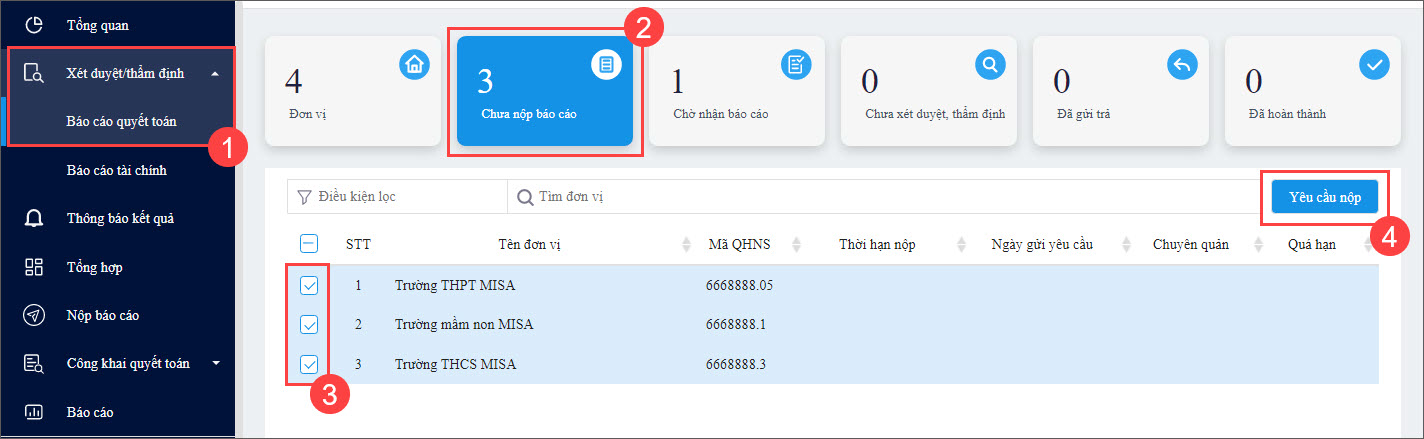
Bước 1: Vào phân hệ Xét duyệt/thẩm định, chọn mục Báo cáo quyết toán.
Bước 2: Vào mục Chưa nộp báo cáo.
Bước 3: Tích chọn các đơn vị cần gửi yêu cầu nộp báo cáo.
Bước 4: Nhấn Yêu cầu nộp.
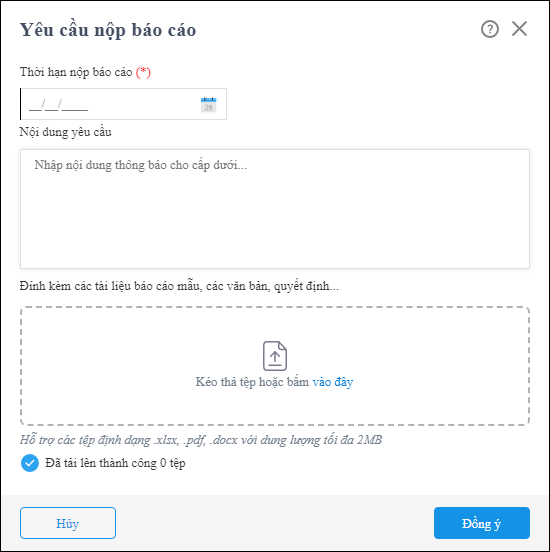
- Nhập Thời hạn nộp báo cáo, Nội dung yêu cầu.
- Đính kèm các tài liệu báo cáo mẫu, văn bản, quyết định có định dạng .xlxs, .pdf, .docx có dung lượng <= 2MB vào phần mềm để gửi cho cấp dưới.
- Nhấn Đồng ý để gửi thông báo xuống cho đơn vị cấp dưới.
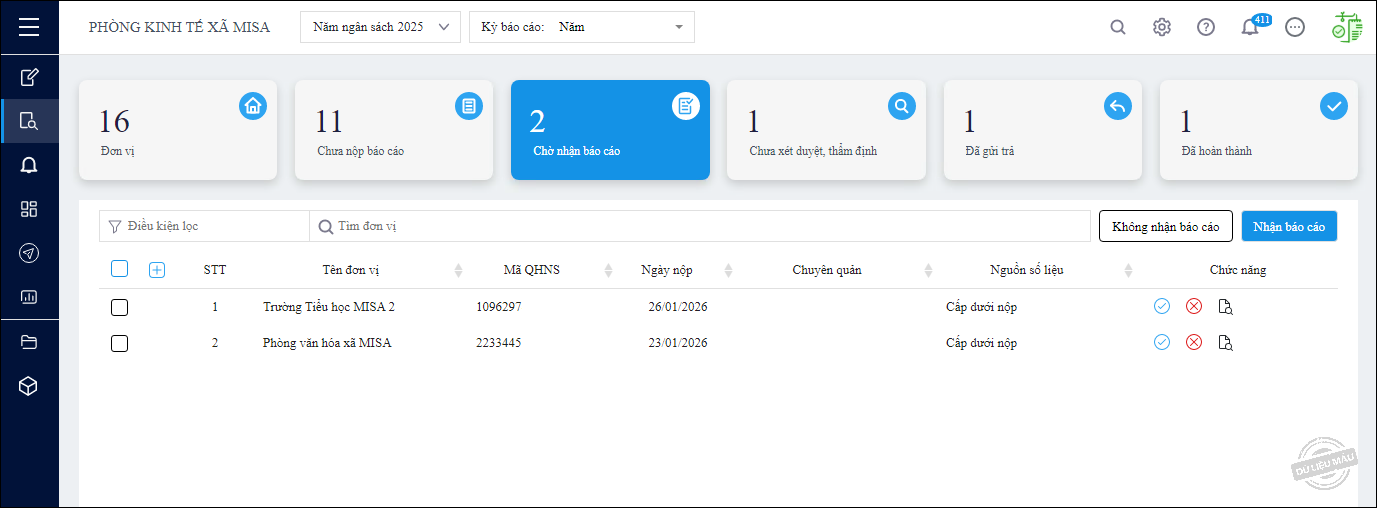
2.2. Nhận/Từ chối báo cáo của cấp dưới
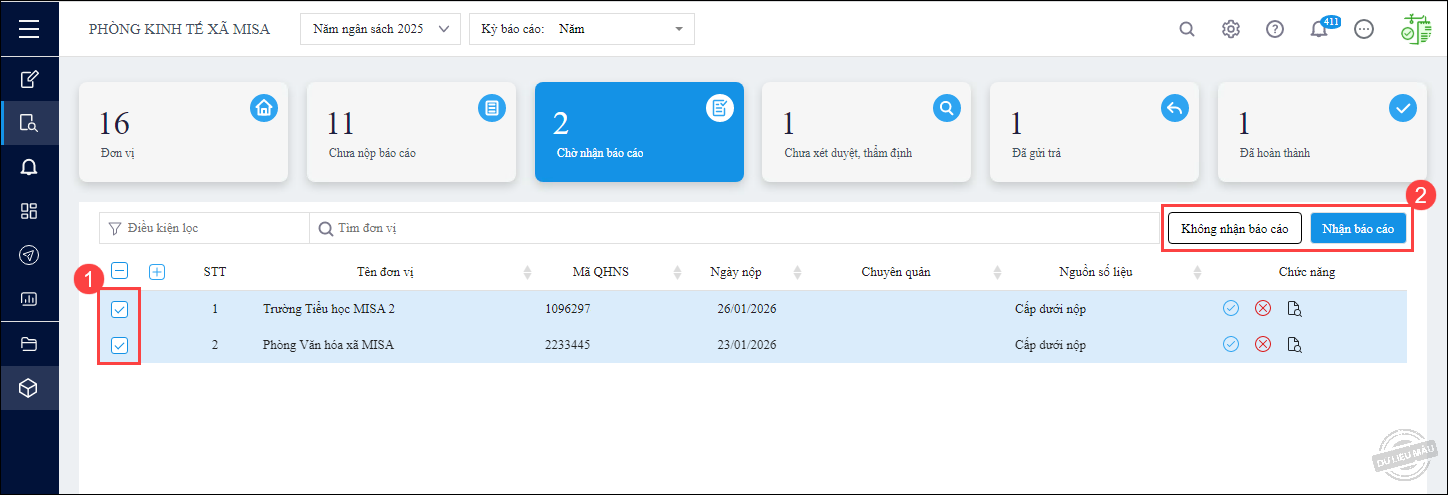
Bước 1: Chọn mục Chờ nhận báo cáo.
Bước 2: Kích đúp chuột vào đơn vị cần xem.
Bước 3: Kích đúp chuột vào báo cáo cần xem.
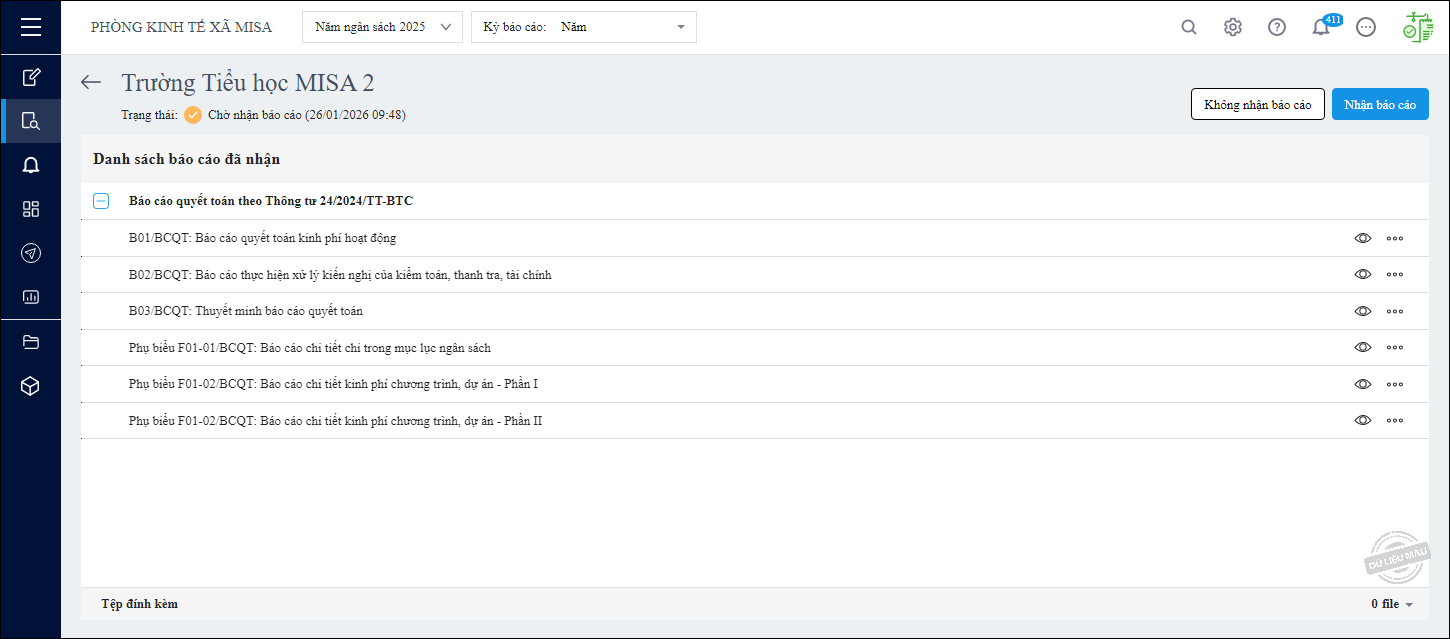
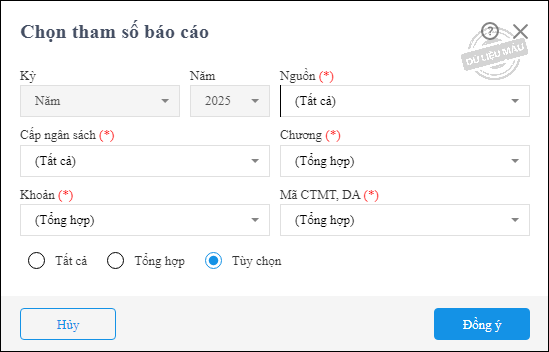
Bước 4: Khai báo tham số in báo cáo. Nhấn Đồng ý để xem/in báo cáo.
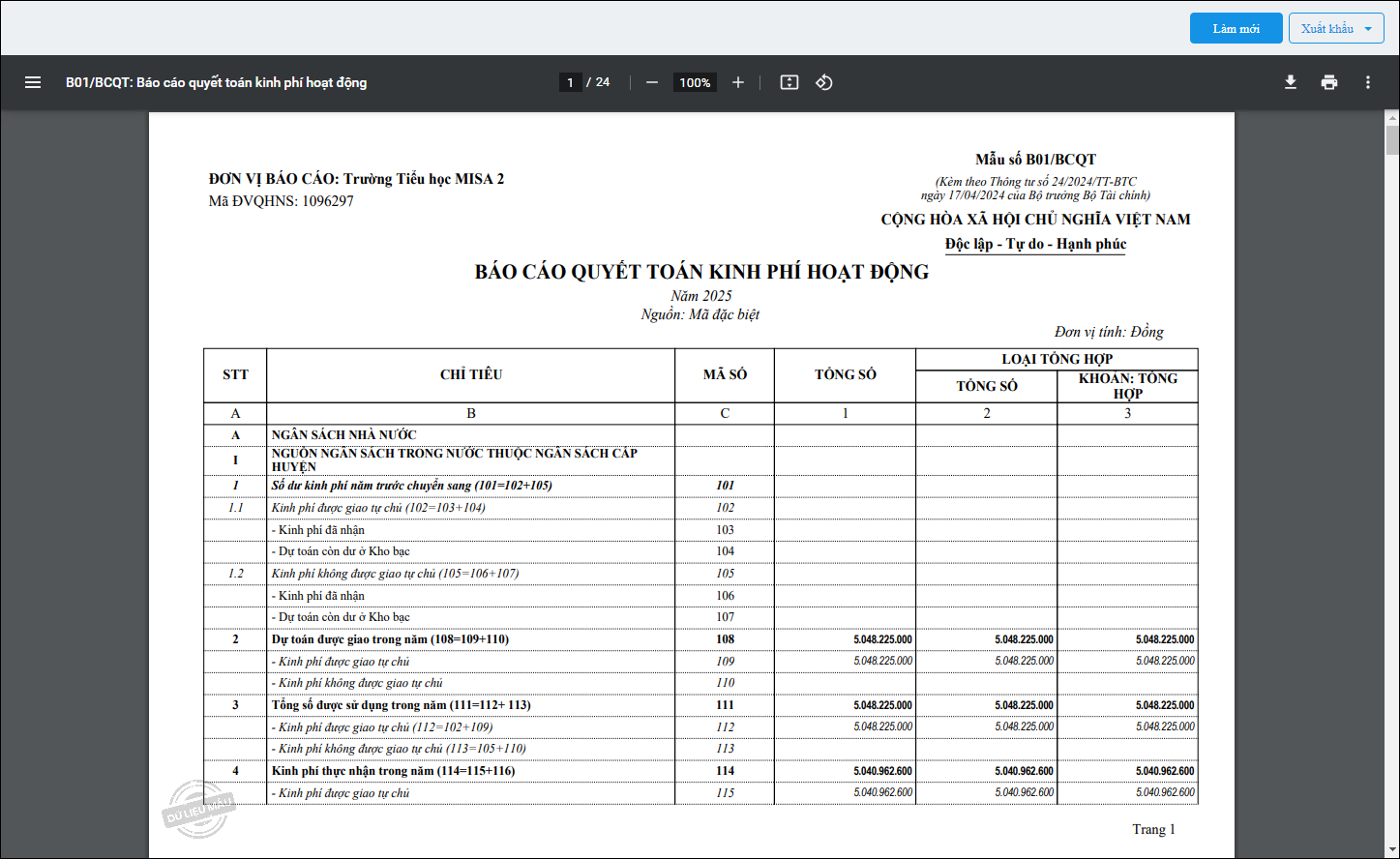
Bước 5: Sau khi xem báo cáo, anh/chị thực hiện nhận hoặc từ chối nhận báo cáo:
- Nếu báo cáo của đơn vị đã đúng và đủ, anh/chị nhấn Nhận báo cáo để thực hiện xét duyệt thẩm định.
- Nếu báo cáo chưa đúng, anh/chị nhấn Không nhận báo cáo để yêu cầu cấp dưới nộp lại.
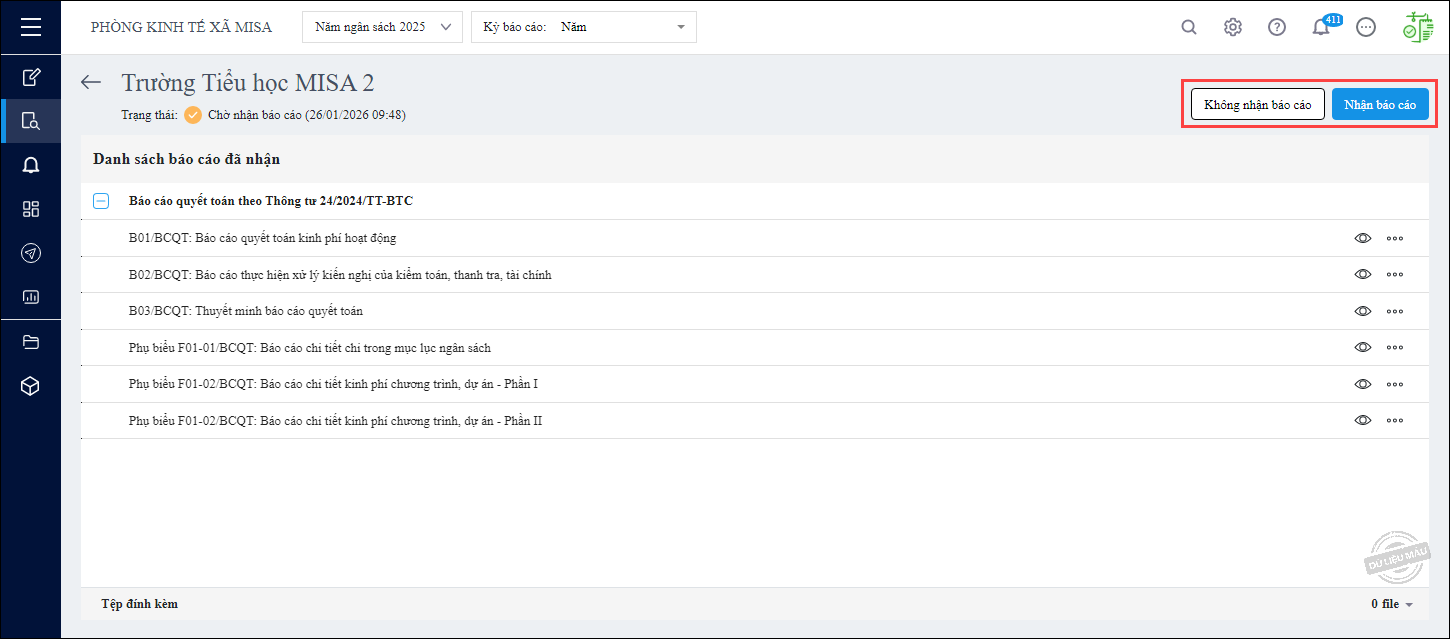
- Hoặc tại danh sách đơn vị Chờ nhận báo cáo, anh/chị nhấn Nhận báo cáo/Không nhận báo cáo tại đơn vị đó.
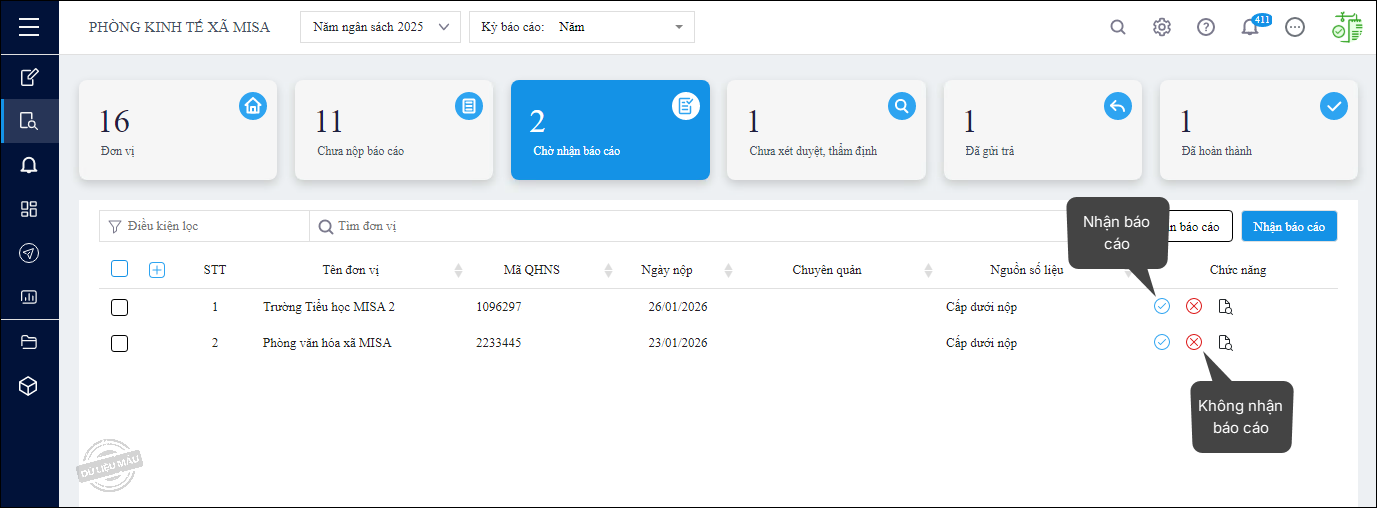
- Có thể tích chọn nhiều đơn vị cùng lúc, nhấn Nhận báo cáo/Không nhận báo cáo.
2.3. Xét duyệt, thẩm định báo cáo
Bước 1: Kiểm tra trước xét duyệt
- Chọn mục Chưa xét duyệt, thẩm định, kích đúp chuột vào báo cáo cần xem.
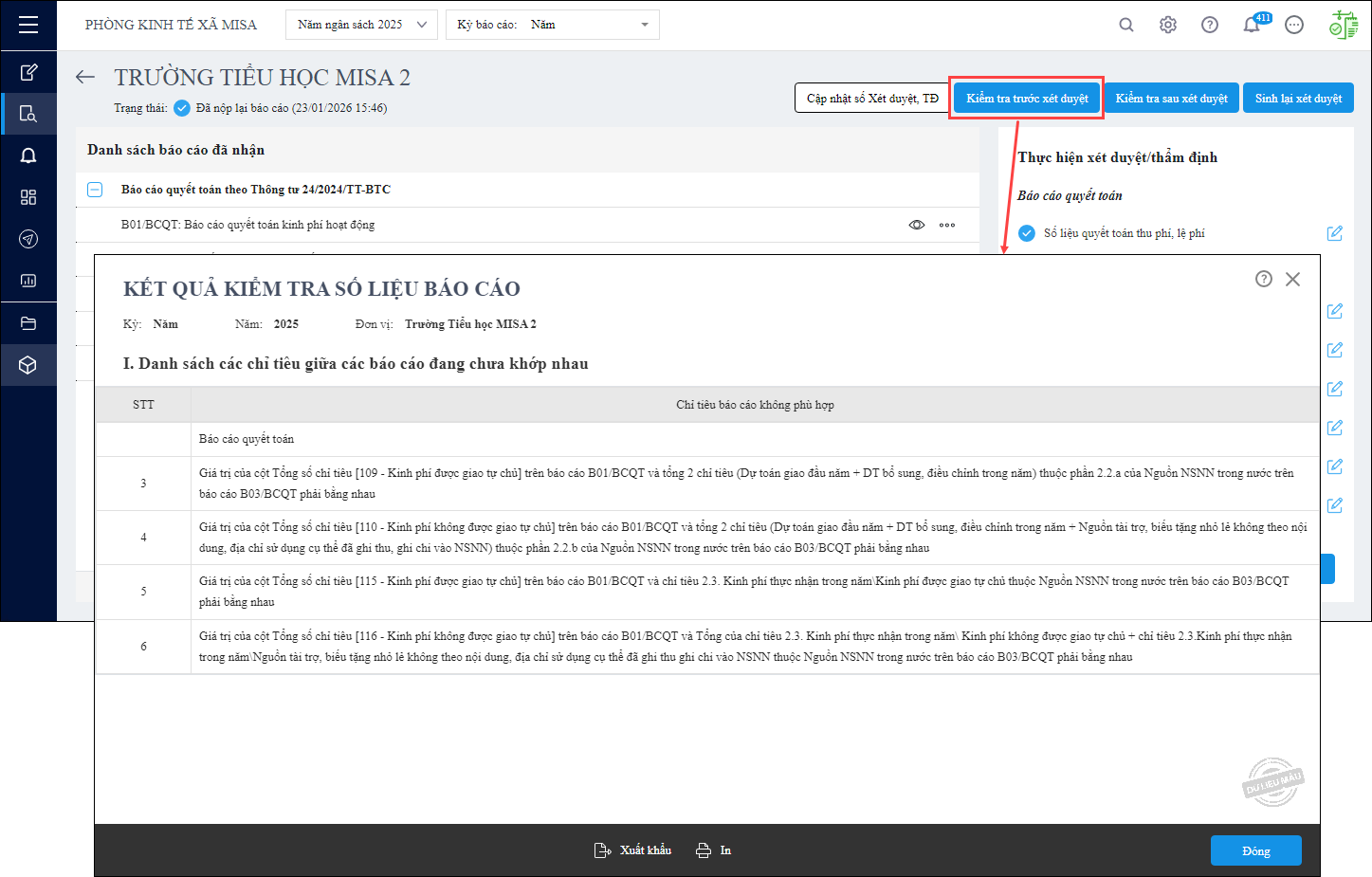
- Nhấn Kiểm tra trước xét duyệt.
- Trường hợp đơn vị tồn tại các chỉ tiêu báo cáo đang chưa khớp nhau, phần mềm sẽ chỉ ra chi tiết.
- Anh/chị có thể nhấn Xuất khẩu để xuất khẩu danh sách chỉ tiêu chưa hợp lệ ra file excel.
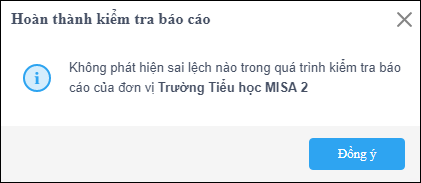
- Nếu không có chỉ tiêu nào chênh lệch, phần mềm sẽ thông báo không phát hiện sai lệch.
Bước 2: Cập nhật số xét duyệt, thẩm định
- Tại màn hình xét duyệt, thẩm định báo cáo, nhấn Cập nhật số xét duyệt, TĐ.
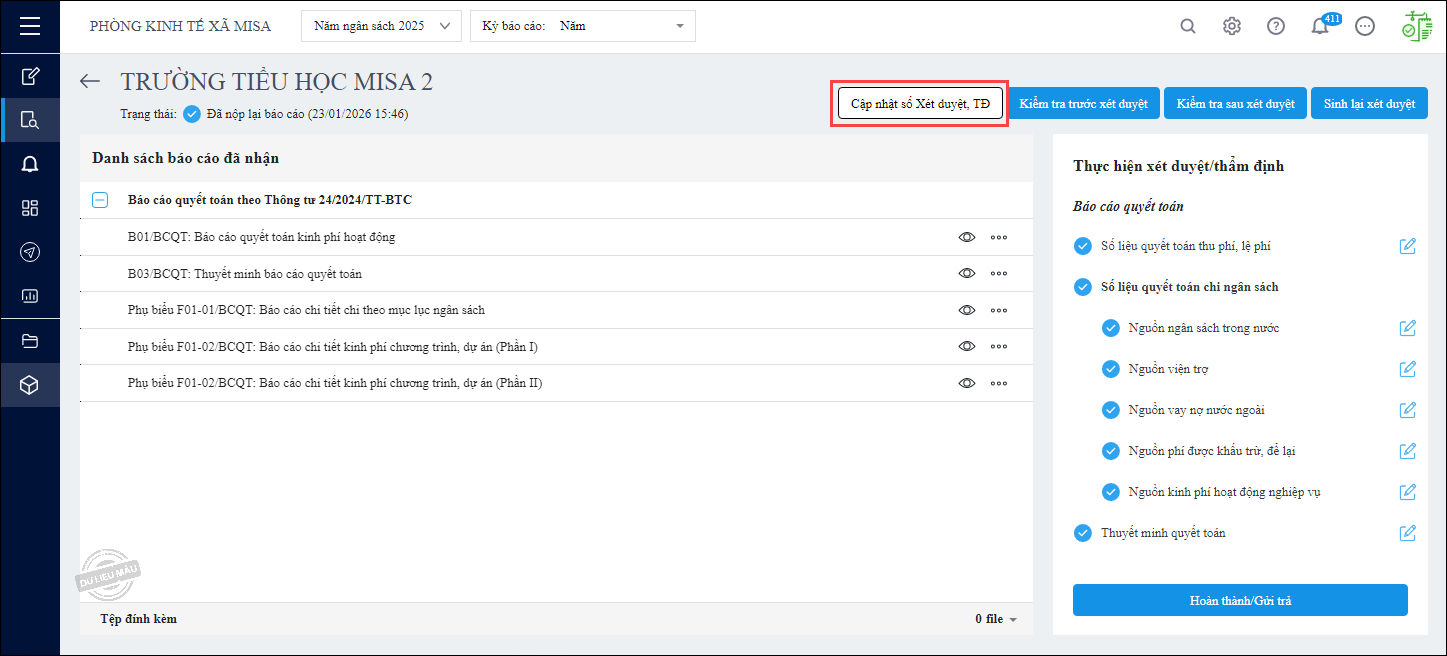
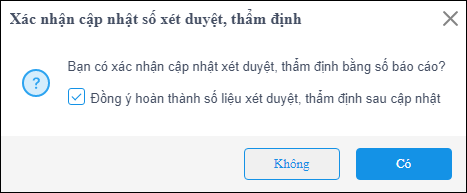
- Phần mềm xác nhận cập nhật xét duyệt, thẩm định và tự động tích chọn Đồng ý hoàn thành số liệu xét duyệt, thẩm định sau cập nhật.
Nếu anh/chị không muốn hoàn thành số liệu xét duyệt, thẩm định sau khi cập nhật thì có thể bỏ tích chọn. Nhấn Có.
- Anh/chị sẽ xét duyệt, thẩm định báo cáo cấp dưới cho các nội dung sau:
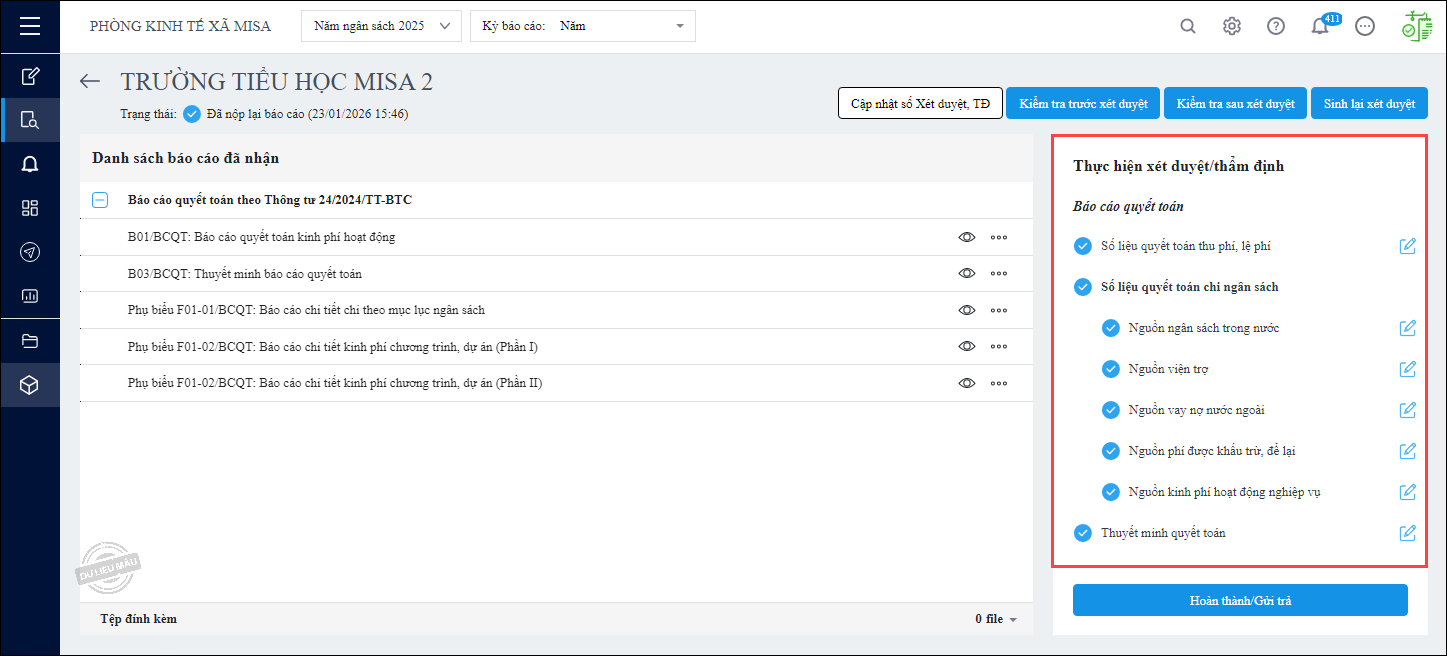
Bước 3: Xét duyệt báo cáo quyết toán cấp dưới
– Số liệu quyết toán thu phí, lệ phí:
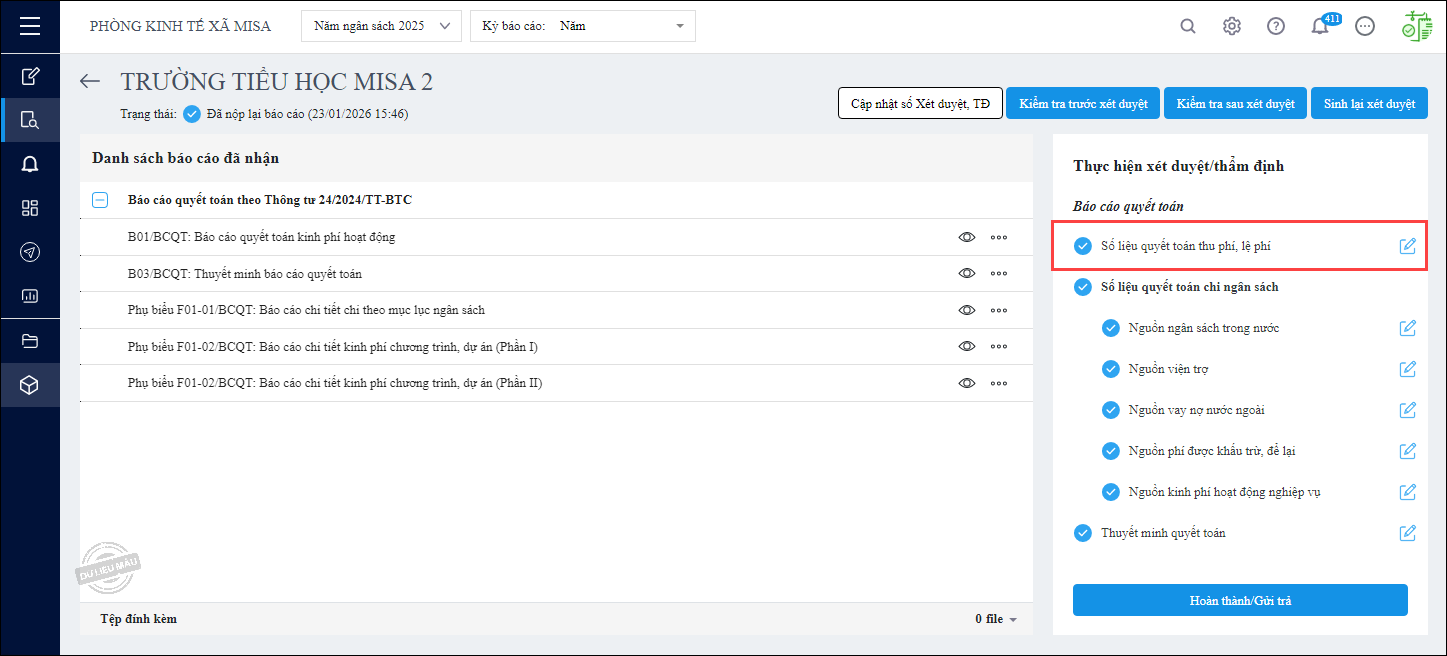
- Kích đúp chuột vào dòng Số liệu quyết toán thu phí, lệ phí.
- Nhấn Cập nhật số XD/TĐ để phần mềm tự động lấy Số XD/TĐ = Số báo cáo.
- Hoặc có thể nhập Số xét duyệt/TĐ của cấp trên nếu khác với số báo cáo cấp dưới gửi lên => Chương trình sẽ tự động tính ra Số chênh lệch (nếu có).
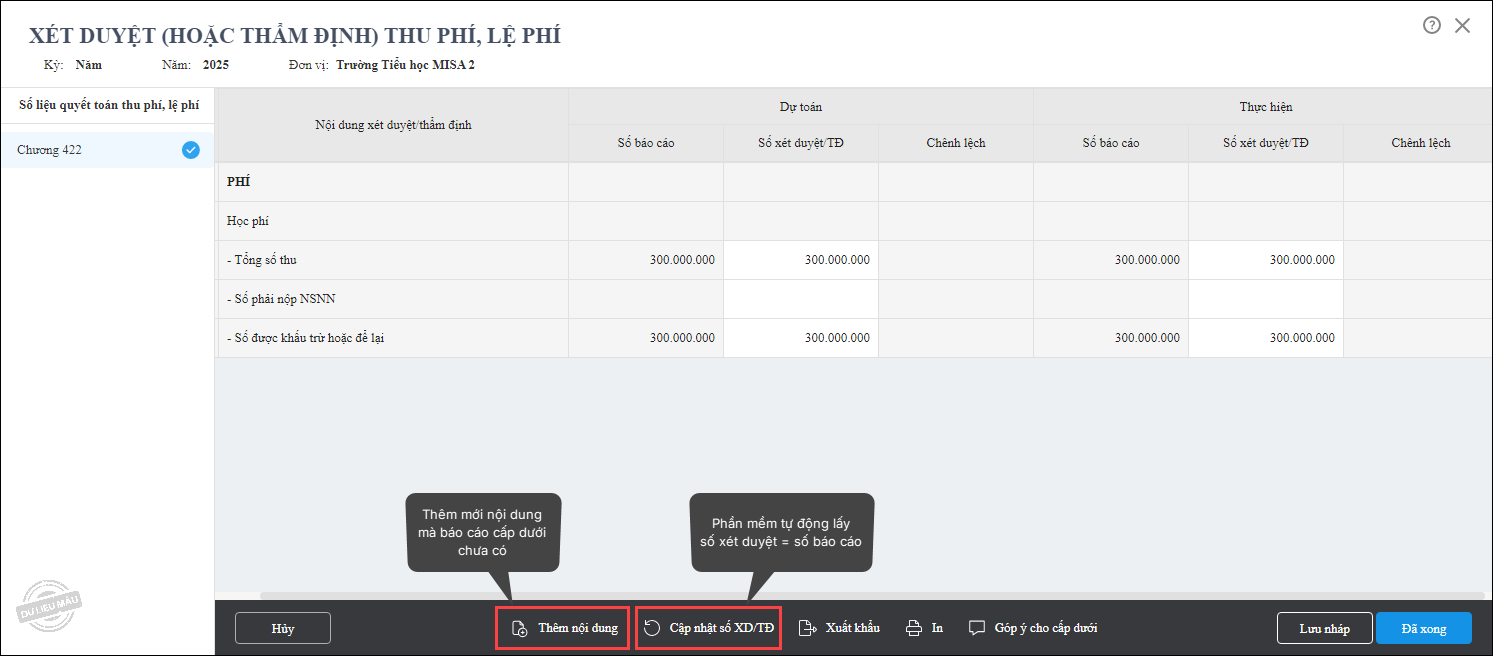
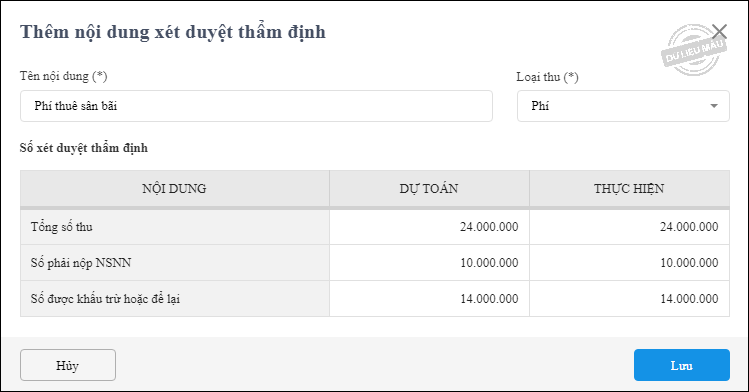
- Để thêm mới nội dung phí, lệ phí mà cấp dưới chưa báo cáo thì nhấn Thêm nội dung.
-
- Nhập Tên nội dung.
- Chọn Loại thu: Phí, Lệ phí.
- Nhập số xét duyệt thẩm định ở các cột số Dự toán, Thực hiện; bao gồm: Tổng số thu, Số phải nộp NSNN, Số được khấu trừ hoặc để lại.
- Nhấn Lưu.
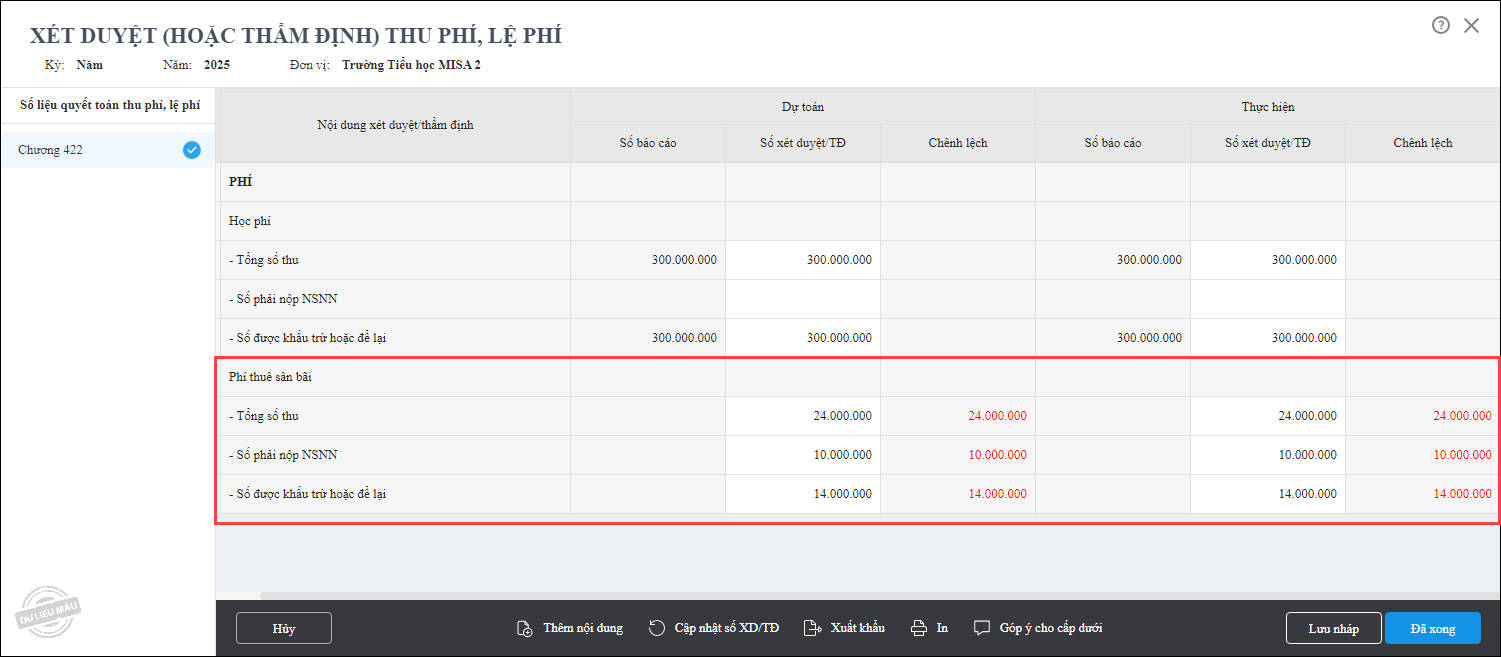
- Sau khi nhập số xét duyệt, thẩm định cho phí, lệ phí mới thêm thì phần mềm hiển thị ngay dưới các khoản phí, lệ phí cấp dưới gửi lên.
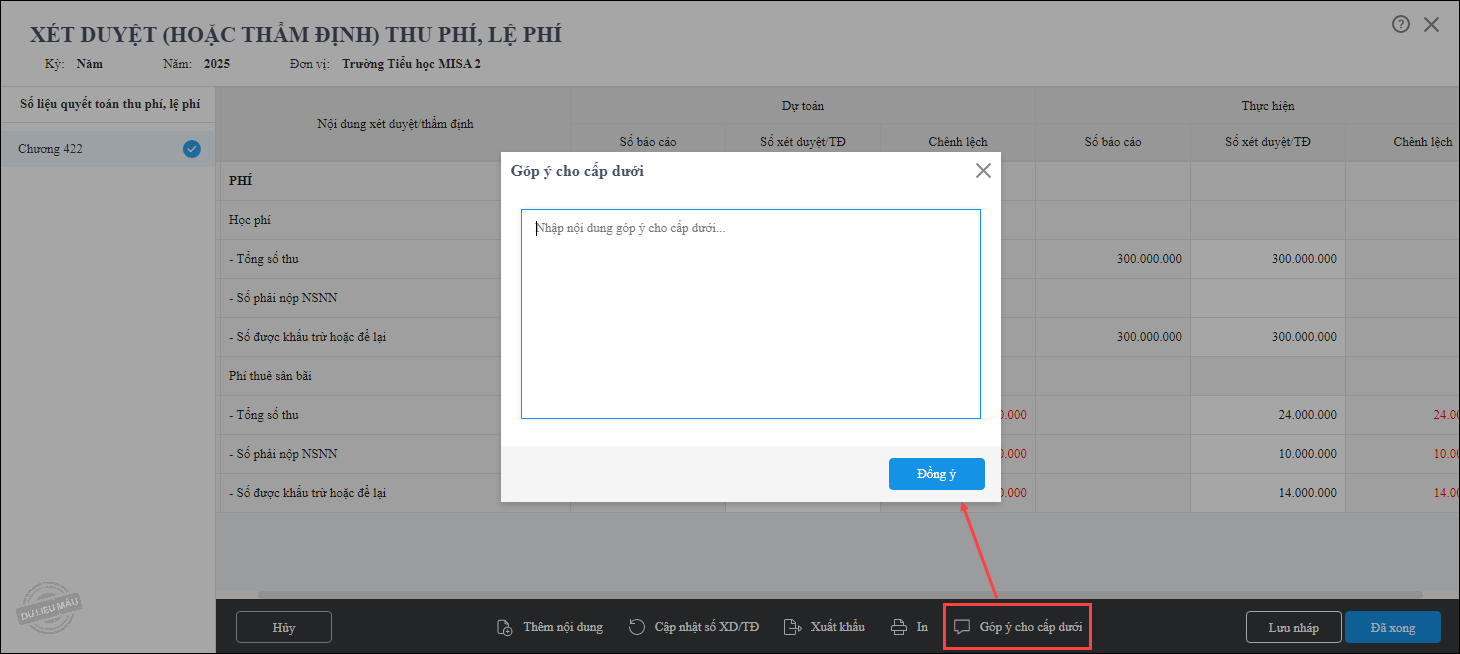
- Nếu muốn trao đổi với cấp dưới, chọn chỉ tiêu chưa phù hợp và nhấn Góp ý cho cấp dưới.
- Nhấn Lưu nháp để lưu tạm hoặc nhấn Đã xong để hoàn thành xét duyệt thẩm định thu phí, lệ phí.
– Số liệu quyết toán chi ngân sách:
- Kích đúp chuột lần lượt các nguồn của Số liệu quyết toán chi ngân sách. Ví dụ Nguồn ngân sách trong nước.
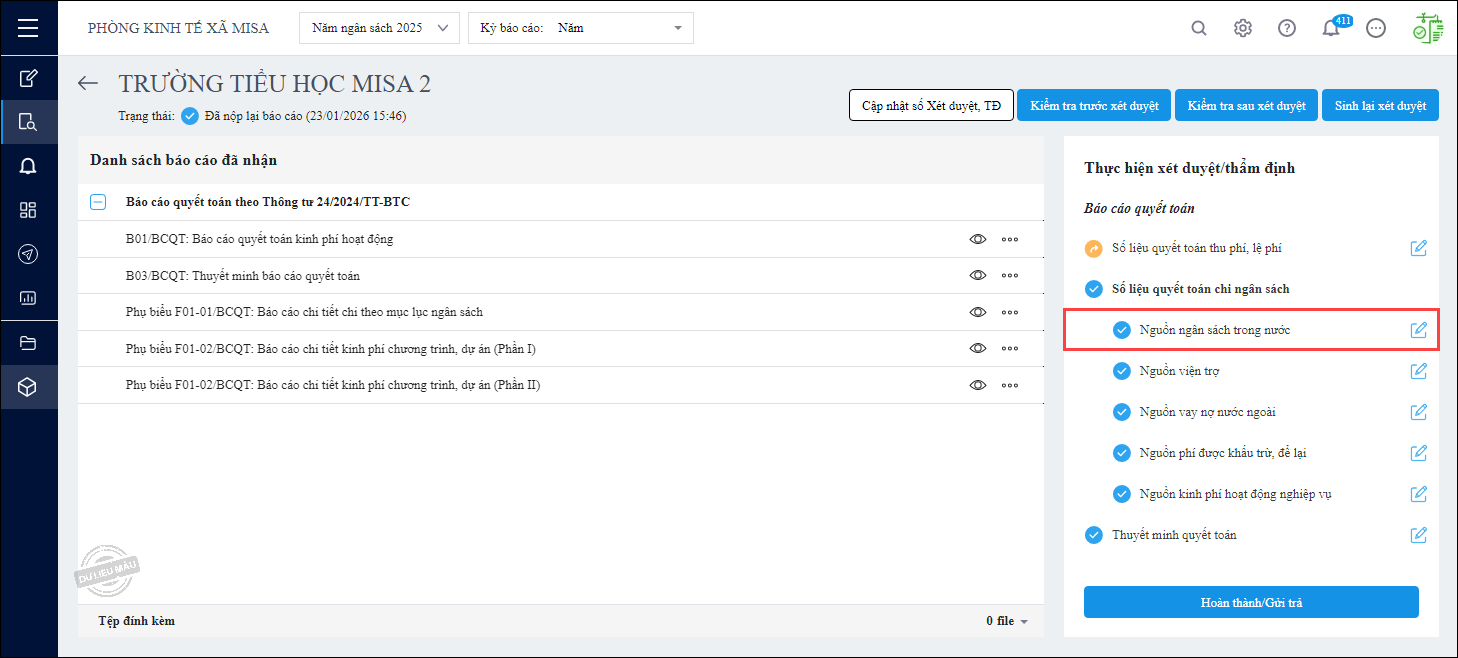
Phần I: Số liệu tổng hợp
- Nhập Số xét duyệt, thẩm định nếu khác với số báo cáo cấp dưới gửi lên => Chương trình sẽ tự động tính ra Số chênh lệch (nếu có).
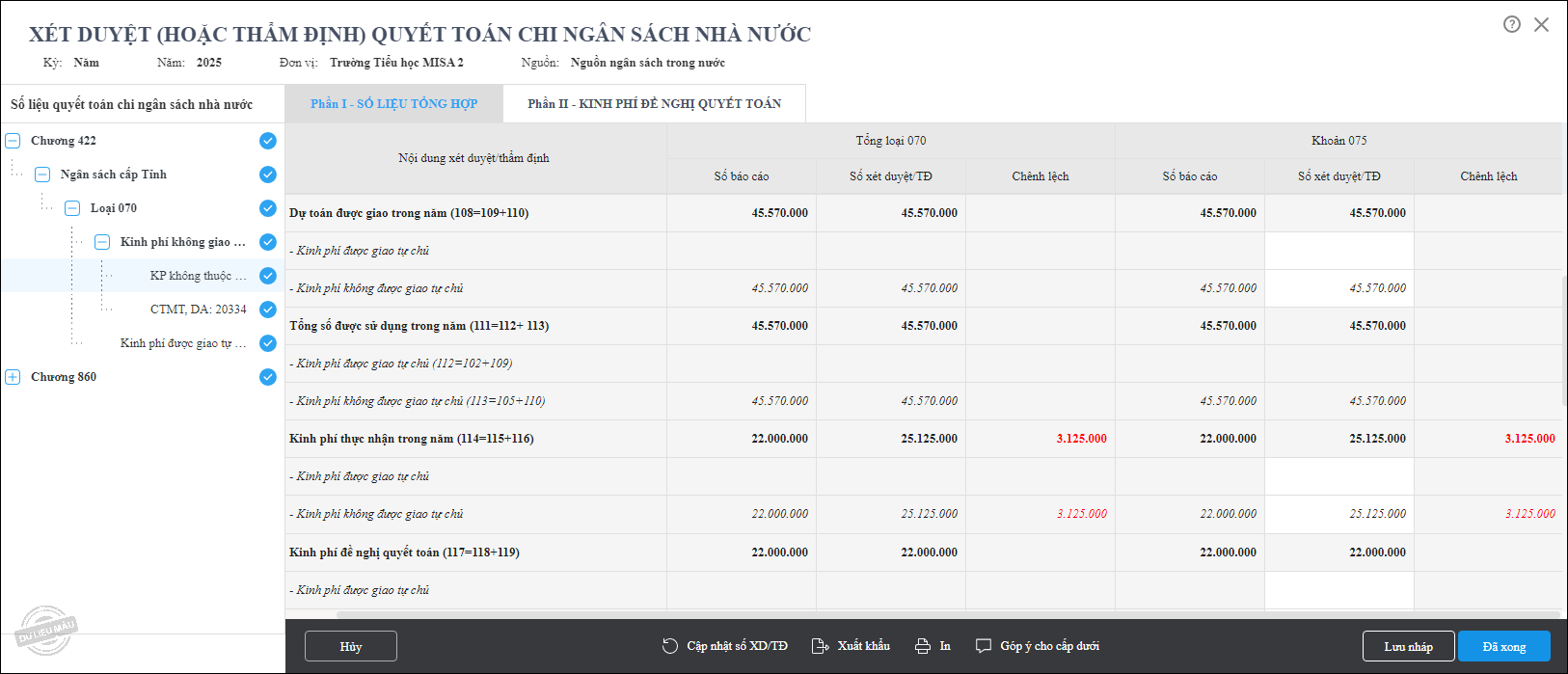
- Nhấn Cập nhật số XD/TĐ để phần mềm tự động cập nhật số xét duyệt = số báo cáo mà không phải nhập tay.
- Nếu muốn trao đổi với cấp dưới, chọn chỉ tiêu chưa phù hợp và nhấn Góp ý cho cấp dưới.
- Nhấn Lưu nháp để lưu tạm hoặc nhấn Đã xong để hoàn thành xét duyệt số liệu quyết toán chi ngân sách nhà nước.
Phần II: Kinh phí đề nghị quyết toán
- Thực hiện xét duyệt tương tự như phần I. Số liệu tổng hợp.
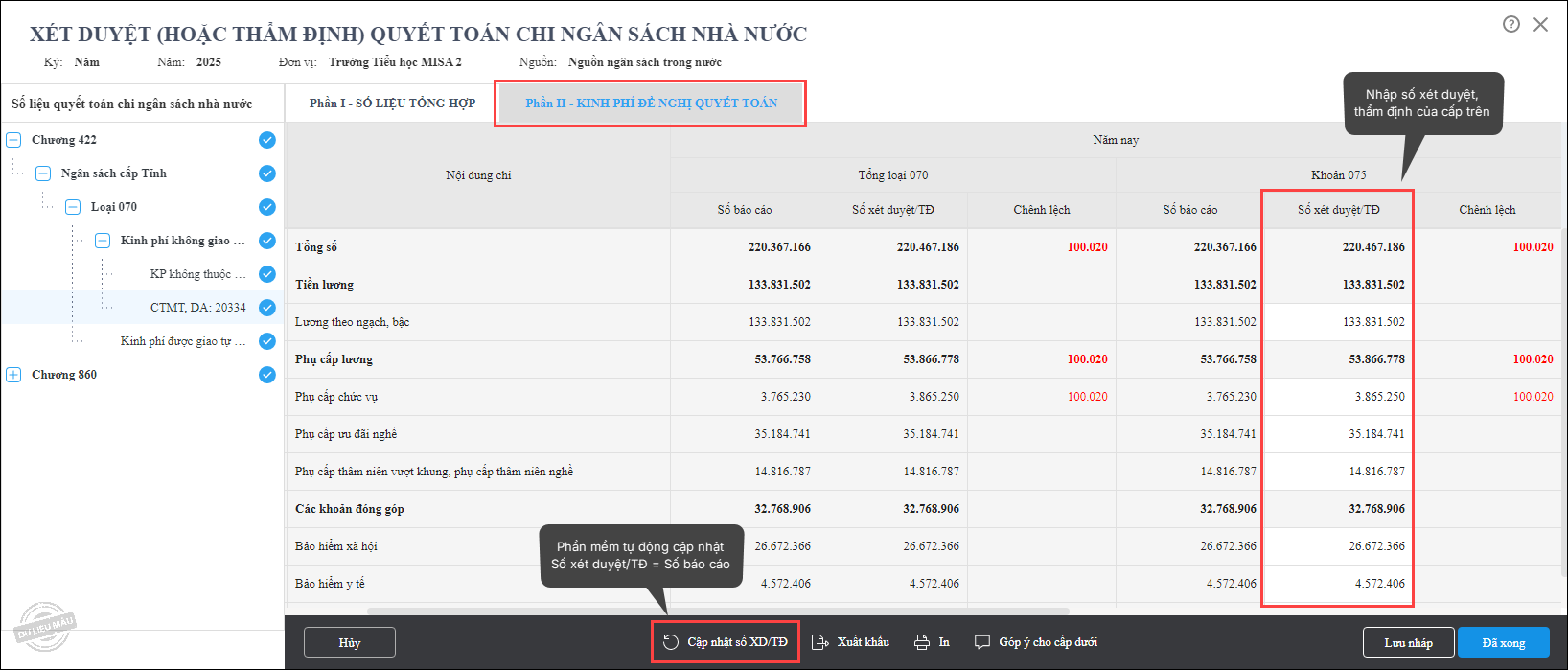
Lưu ý: Phải nhấn Hoàn thành cho từng Nguồn hay CTMT, DA…
Với các nguồn khác, chuyên viên xét duyệt, thẩm định tương tự.
– Thuyết minh quyết toán:
- Kích đúp chuột vào dòng Thuyết minh quyết toán.
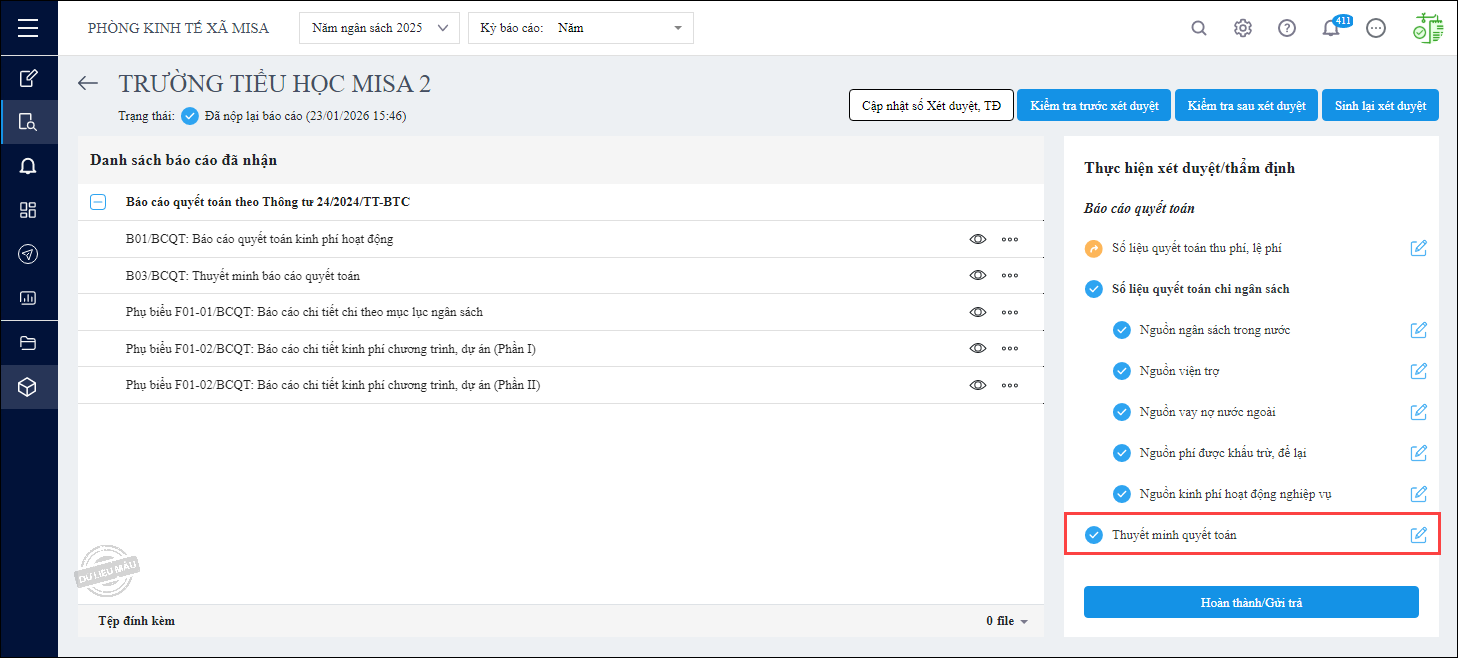
- Lần lượt chọn các phần thuyết minh.
- Nhấn Cập nhật số XD/TĐ để phần mềm tự động cập nhật số xét duyệt = số báo cáo mà không phải nhập tay.
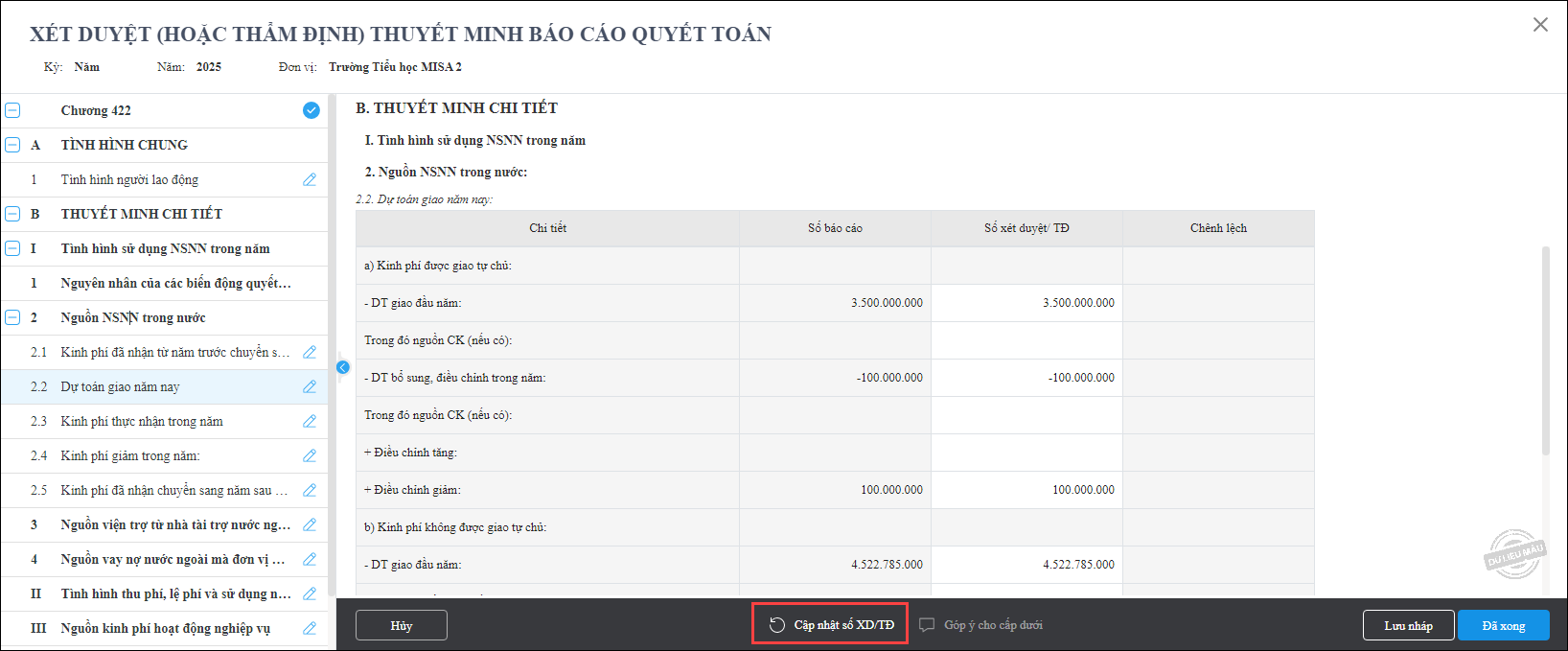
- Anh/chị có thể chọn đến nội dung muốn nhập lại Số xét duyệt/TĐ nếu Số báo cáo khác với Số xét duyệt/TĐ => Chương trình sẽ tự động tính Chênh lệch.
- Nhấn Lưu nháp để lưu tạm hoặc nhấn Đã xong để hoàn thành xét duyệt thuyết minh.
Bước 4: Kiểm tra sau xét duyệt
Khi đơn vị cấp trên xét duyệt thẩm định 1 chỉ tiêu trên báo cáo, phần mềm sẽ tự động kiểm tra đối chiếu số liệu sau xét duyệt thẩm định và chỉ ra các chỉ tiêu khác cần sửa lại số liệu tương ứng giúp sửa lại báo cáo sau xét duyệt nhanh hơn.
- Nhấn Kiểm tra sau xét duyệt => Phần mềm chỉ ra các chỉ tiêu có sai lệch sau khi xét duyệt, thẩm định.
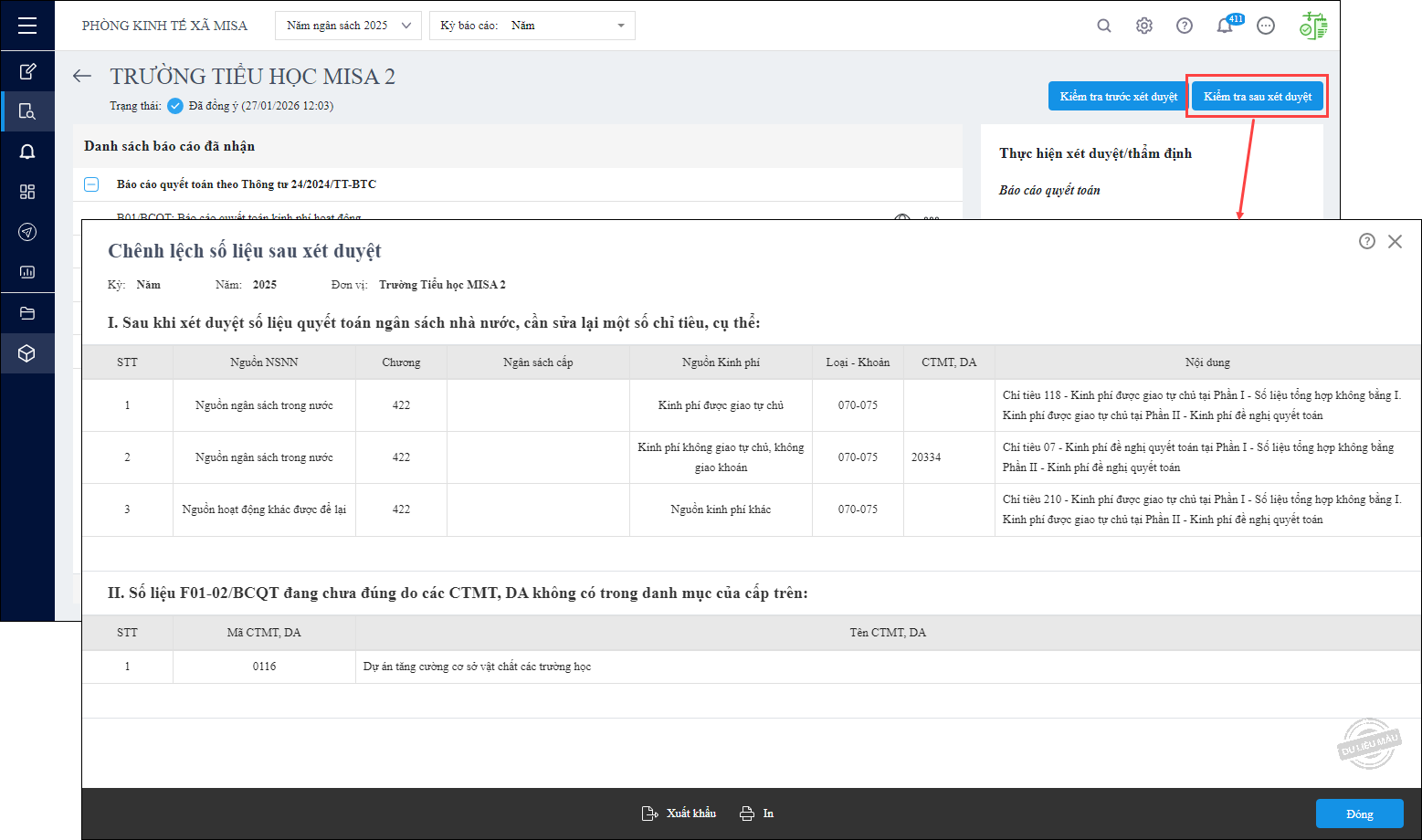
- Nếu không có chênh lệch số liệu khác sau xét duyệt thì phần mềm hiển thị thông báo không phát hiện sai lệch.
2.4. Gửi trả/Xác nhận hoàn thành báo cáo cho cấp dưới
Sau khi xét duyệt thẩm định xong, nhấn Hoàn thành/Gửi trả để xác nhận hoàn thành xét duyệt hoặc gửi trả lại báo cáo cho cấp dưới.
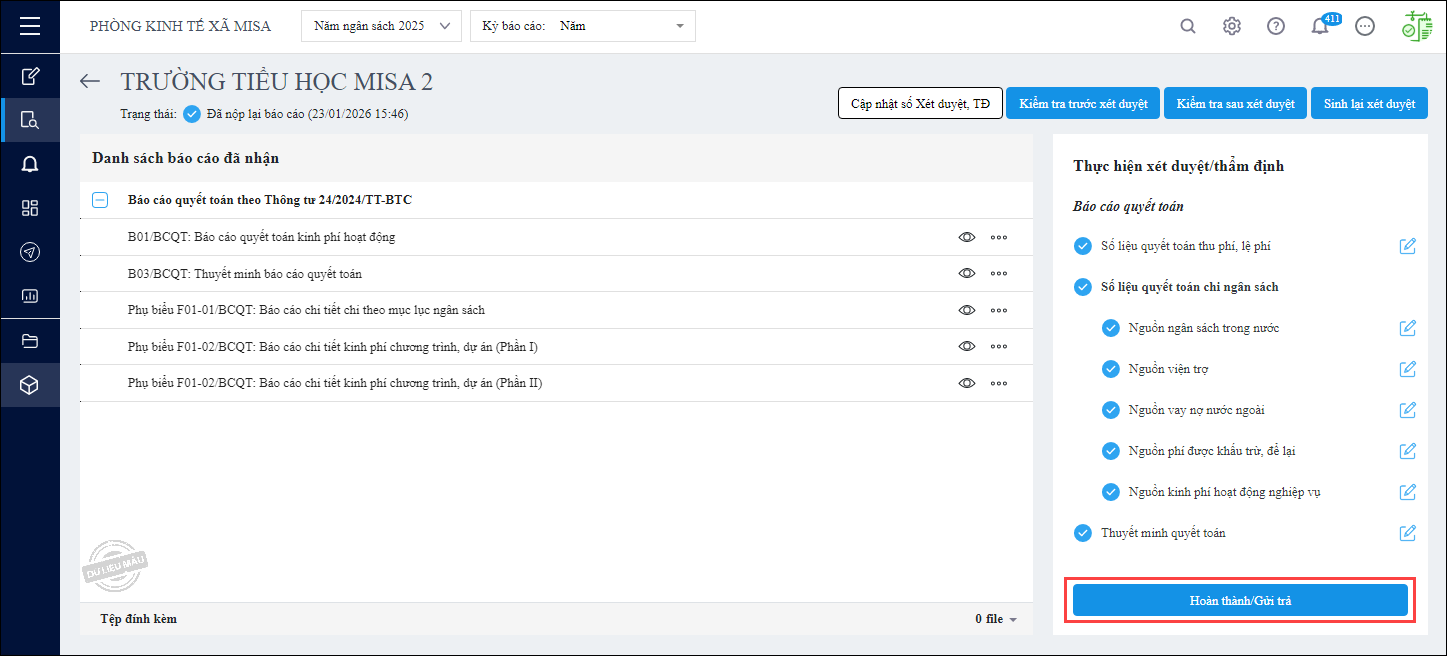
Trường hợp 1: Không yêu cầu cấp dưới nộp lại báo cáo:
- Nhấn Hoàn thành để hoàn thành xét duyệt, thẩm định.
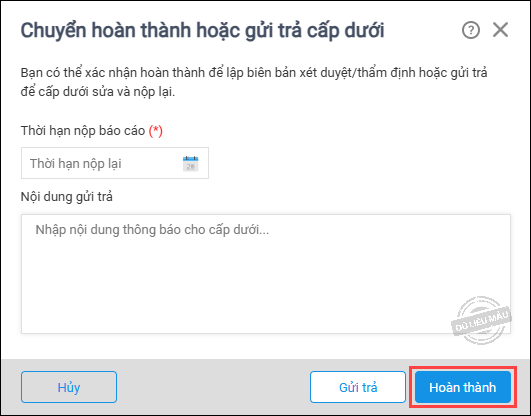
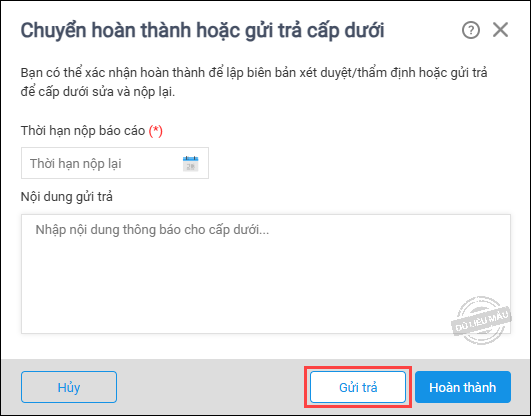
Trường hợp 2: Nếu gửi trả và yêu cầu cấp dưới nộp lại báo cáo:
- Nhập Thời hạn nộp lại và Nội dung gửi trả báo cáo.
- Nhấn Gửi trả. Chương trình sẽ gửi trả báo cáo lại cho cấp dưới để cấp dưới xem xét và nộp lại.




 024 3795 9595
 https://www.misa.vn/