1. Trang chủ
  2. Knowledge Base
  3. Câu hỏi thường gặp
  4. Câu hỏi chung
  5. Các lỗi thường gặp khi cấp dưới nộp báo cáo cho cấp trên qua phương thức nhập khẩu excel từ phần mềm MISA Nộp báo cáo

Các lỗi thường gặp khi cấp dưới nộp báo cáo cho cấp trên qua phương thức nhập khẩu excel từ phần mềm MISA Nộp báo cáo

1. Tổng quan

Bài viết tổng hợp các lỗi thường gặp khi nhập khẩu file Excel báo cáo vào phần mềm MISA Lekima và hướng dẫn cách xử lý tương ứng.

Trong quá trình nhập khẩu dữ liệu, đơn vị có thể gặp các tình trạng như báo lỗi tiếng Anh, nhập khẩu thành công nhưng không hiển thị số liệu, lỗi file mẫu hoặc lỗi liên quan đến cấu trúc Excel. Nguyên nhân thường xuất phát từ việc sử dụng sai file mẫu, chỉnh sửa làm thay đổi cấu trúc tệp hoặc dữ liệu chưa đúng định dạng mà phần mềm quy định.

Anh/chị có thể tham khảo các câu hỏi thường gặp dưới đây để kiểm tra nguyên nhân và xử lý phù hợp trước khi liên hệ hỗ trợ kỹ thuật.

2. Cách xử lý

2.1. Tại sao khi nhập khẩu file Excel báo cáo vào Lekima, phần mềm lại báo lỗi tiếng Anh “Object reference not set to an instance of an object”?

Nguyên nhân: Lỗi này thường xảy ra khi file Excel bị sai cấu trúc hoặc không đúng mẫu chuẩn của phần mềm, ví dụ:

  • File bị merge ô hoặc thay đổi định dạng.
  • File có sheet ẩn, sheet trắng hoặc dữ liệu lỗi.
  • Sử dụng file mẫu cũ từ các năm trước.

Cách xử lý

Bước 1: Tải lại file mẫu Excel mới nhất trực tiếp từ phần mềm.

Bước 2: Thực hiện copy dữ liệu từ file cũ sang file mẫu mới. Chỉ copy các ô trắng, các dòng màu xám là ô có công thức không thực hiện copy các dòng đó.

Lưu ý:

  • Chỉ dán giá trị (Paste Special → Values).
  • Không copy định dạng, không merge ô.
  • Không tự thêm/xóa cột.

Bước 3: Kiểm tra các cột đảm bảo không bị lệch dòng.

Bước 4: Thực hiện nhập khẩu lại file vào phần mềm.

2.2. Tại sao hệ thống báo nhập khẩu dữ liệu thành công nhưng khi mở báo cáo xem chi tiết thì lại trắng thông tin, không có số liệu?

Nguyên nhân: Một số nguyên nhân phổ biến gồm:

  • File Excel bị lỗi cấu trúc hoặc thiếu ReportID.
  • Chọn sai luồng thông tư hoặc sai kỳ báo cáo.
  • Chưa ghép nguồn/danh mục khi nộp trực tuyến.
  • Đơn vị cấp trên chưa thực hiện Nhận báo cáo hoặc chưa nhấn Cập nhật xét duyệt/thẩm định.
  • File có sheet ẩn hoặc dữ liệu lỗi ở các dòng trống.

Cách xử lý: 

Bước 1: Kiểm tra lại file Excel và tải lại mẫu chuẩn nếu cần.

Bước 2: Đảm bảo nhập đúng kỳ báo cáo và đúng luồng Thông tư.

Bước 3: Kiểm tra thao tác ghép nguồn/danh mục khi nộp báo cáo.

Bước 4: Đề nghị đơn vị cấp trên thực hiện:

  • Nhận báo cáo.
  • Sinh lại xét duyệt hoặc nhấn Cập nhật xét duyệt/thẩm định để dữ liệu tổng hợp.

2.3. Tại sao file Excel mẫu tải từ phần mềm bị thiếu công thức tại các dòng tổng cộng?

Nguyên nhân: Một số phiên bản file mẫu cũ có thể chưa cập nhật đầy đủ công thức hoặc file đã bị chỉnh sửa trong quá trình sử dụng. Ngoài ra, nếu đơn vị sử dụng lại file cũ hoặc copy sai định dạng cũng có thể làm mất công thức mặc định.

Cách xử lý

Bước 1: Xóa báo cáo cũ trên trang nộp báo cáo nếu đã lập trước đó.

Bước 2: Tải lại file mẫu mặc định mới nhất từ phần mềm.

Bước 3: Thực hiện copy dữ liệu từ file cũ sang file mẫu mới. Chỉ copy các ô trắng, các dòng màu xám là ô có công thức không thực hiện copy các dòng đó.

Lưu ý:

    • Chỉ dán giá trị (Paste Special → Values).
    • Không copy định dạng, không merge ô.
    • Không tự thêm/xóa cột.

Bước 4: Nhập khẩu lại file và kiểm tra số liệu.

2.4. Tôi phải làm gì khi nhập khẩu mẫu B04 Thuyết minh báo cáo tài chính báo lỗi SQL đỏ trên phần mềm?

Nguyên nhân: Lỗi thường do:

  • File B04 bị merge ô hoặc sai cấu trúc.
  • Thiếu cột ReportID ở các dòng chi tiết.
  • Sử dụng file mẫu cũ.
  • Dữ liệu bị lệch vị trí cột.

Cách xử lý: 

Bước 1: Tải lại file mẫu B04 mới nhất từ phần mềm.

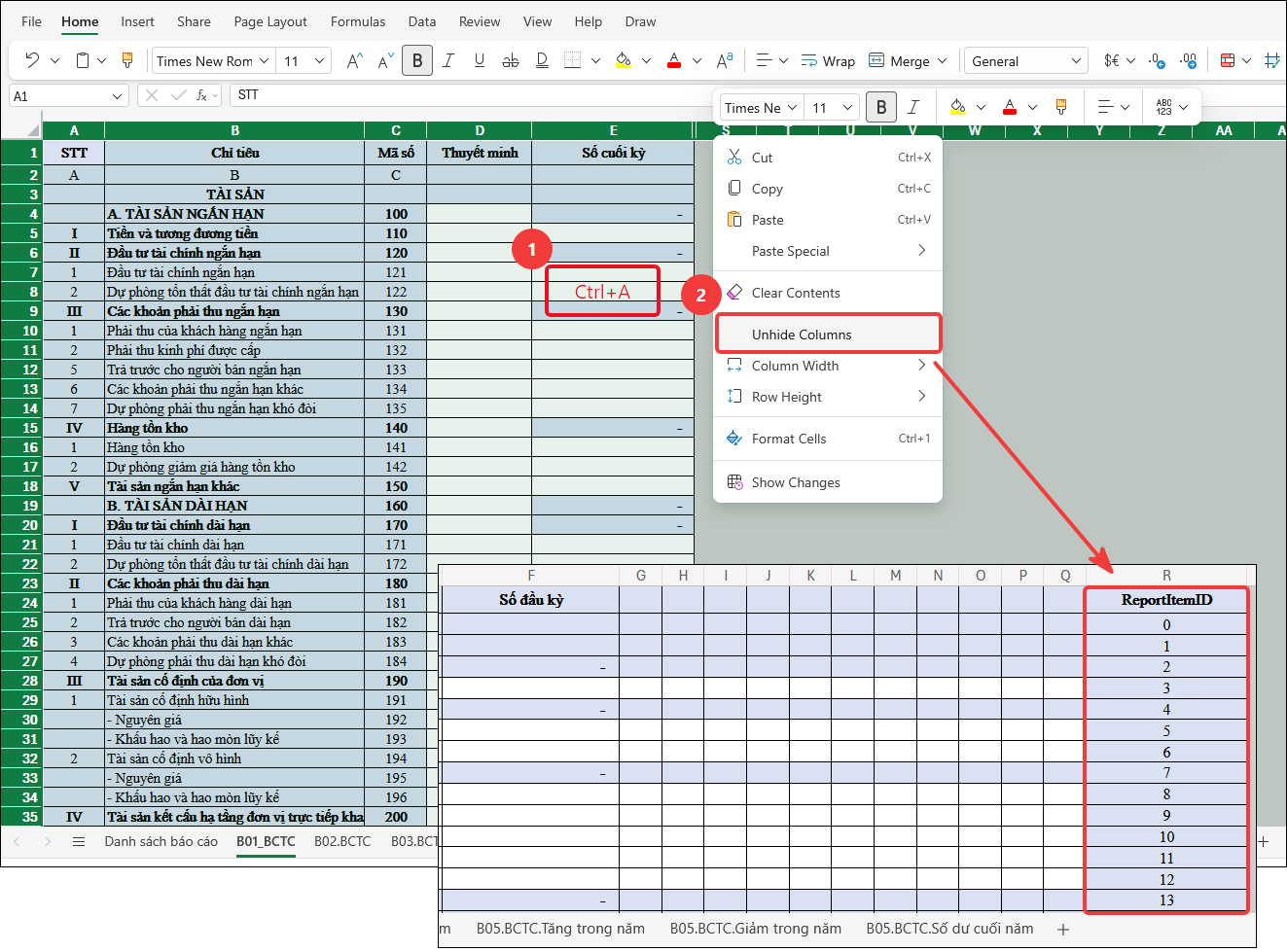
Bước 2: Kiểm tra các cột ẩn chứa ReportID:

  • Không để trống mã dòng.
  • Không tự ý thêm dòng mà thiếu mã định danh.

Bước 3: Không merge ô hoặc chỉnh sửa cấu trúc file mẫu.

Bước 4: Thực hiện nhập khẩu lại.

Nếu vẫn báo lỗi:

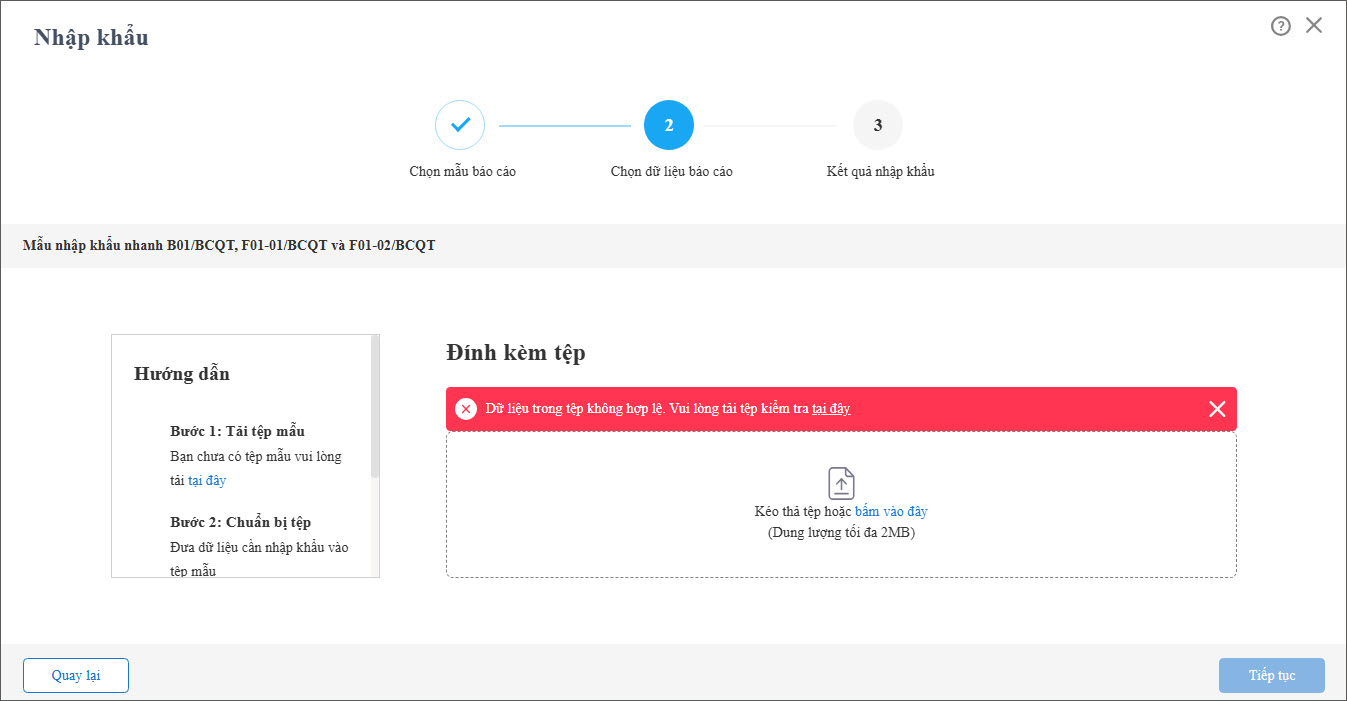
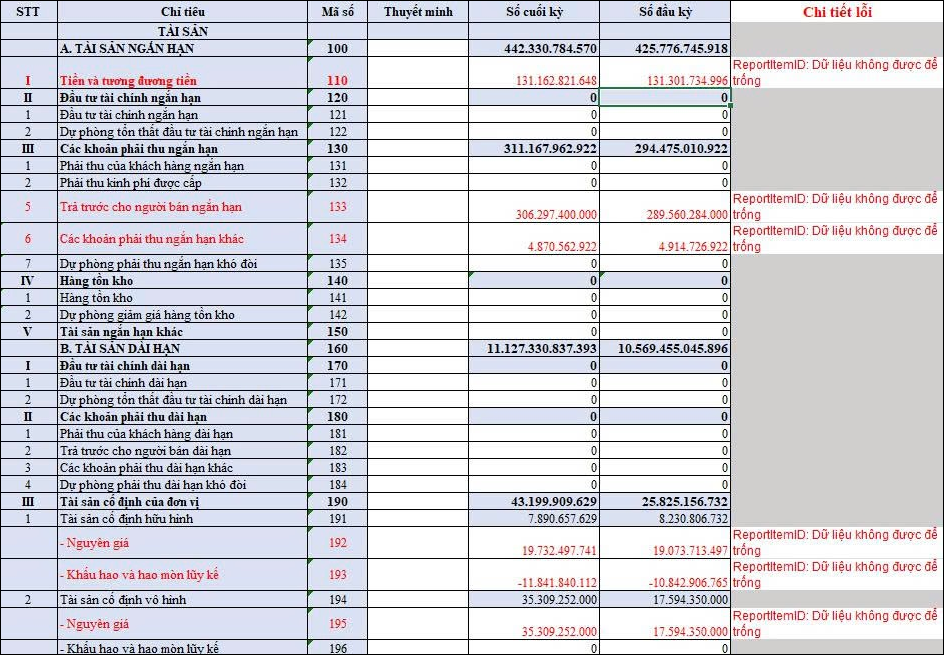
  • Nhấn vào dòng “Vui lòng tải tệp kiểm tra tại đây” để xem chi tiết lỗi.
  • Thử thao tác trên trình duyệt ẩn danh hoặc xóa cache trình duyệt.

2.5. Tại sao khi tôi nhấn tải tệp dữ liệu mặc định để nhập khẩu báo cáo quyết toán thì phần mềm báo “Đã có lỗi xảy ra”?

Nguyên nhân: Nguyên nhân thường do:

  • Hệ thống chưa cập nhật template cho đơn vị.
  • Trình duyệt đang lưu cache lỗi.
  • Đơn vị sử dụng file mẫu cũ hoặc file lỗi cấu trúc.

Cách xử lý

Bước 1: Nhấn F5 hoặc đăng xuất rồi đăng nhập lại phần mềm.

Bước 2: Thử tải lại file trên trình duyệt khác hoặc tab ẩn danh.

Bước 3: Tải lại file mẫu ngầm định nhập 1 vài thông tin và tải lên xem có nhập khẩu được không. Nếu được thực hiện điền số liệu vào file mới để nhập khẩu.

2.6. Tại sao file nhập khẩu của tôi báo lỗi mặc dù đã đúng cấu trúc?

Nguyên nhân: File có thể đang tồn tại các lỗi ẩn như:

  • Có sheet trắng hoặc sheet ẩn.
  • Mất cột ReportID ở các cột ẩn.
  • Có ký tự lạ hoặc dòng dữ liệu lỗi.
  • File từng chỉnh sửa qua Google Sheets hoặc công cụ online.

Cách xử lý:

Bước 1: Kiểm tra và xóa toàn bộ sheet trắng/sheet ẩn trong file.

Bước 2: Kiểm tra các cột ẩn chứa ReportID.

Bước 3: Không merge ô hoặc chỉnh sửa cấu trúc file.

Bước 4: Tải lại file mẫu mới và copy dữ liệu sang file mới.

Khuyến nghị:

  • Chỉ copy giá trị.
  • Không dùng lại file mẫu của năm trước.

2.7. Làm thế nào để khắc phục lỗi nhập khẩu mẫu F01-01 do không xóa cột chương trình mục tiêu khi đơn vị không phát sinh?

Nguyên nhân: Đơn vị không có Chương trình mục tiêu (CTMT) nhưng file Excel vẫn đang chứa mã CTMT hoặc giá trị mặc định trong cột Mã CTMT. Phần mềm sẽ hiểu rằng đơn vị có phát sinh CTMT và yêu cầu đối chiếu phụ biểu tương ứng.

Cách xử lý:

Bước 1: Mở file Excel mẫu F01-01.

Bước 2: Tại cột Mã CTMT:

  • Xóa toàn bộ dữ liệu nếu không phát sinh CTMT.
  • Không chọn mã “Tổng hợp” hoặc mã mặc định khác.

Bước 3: Lưu file Excel.

Bước 4: Xóa báo cáo cũ trên trang nộp báo cáo nếu đã nộp trước đó.

Bước 5: Nhập khẩu lại file đã chỉnh sửa và thực hiện nộp lại báo cáo.

Nếu báo cáo đã gửi lên cấp trên:

  • Đơn vị cấp trên cần gửi trả báo cáo.
  • Sau đó đơn vị cấp dưới sửa file và nộp lại.
Cập nhật 26/05/2026

Bài viết này hữu ích chứ?

Bài viết liên quan