1. Tổng quan
Trong quá trình sử dụng phần mềm MISA Lekima, người dùng (đơn vị con/cán bộ chuyên quản) và đơn vị chủ quản có thể gặp phải một số lỗi liên quan đến xác thực tài khoản, đồng bộ dữ liệu và phân quyền hệ thống. Chẳng hạn như: Đăng nhập báo “Tài khoản chưa được phân quyền vào chương trình”, không nhận được email đặt lại mật khẩu Lekima, đăng nhập bị văng ra ngoài hoặc không có quyền chỉnh sửa hoặc phân quyền cho vai trò của cán bộ chuyên quản.
Bài viết này giúp anh/chị kiểm tra từng trường hợp theo cách đơn giản để xử lý các trường hợp nhanh chóng hơn
2. Cách xử lý
2.1. Đơn vị con đăng nhập báo “Tài khoản chưa được phân quyền vào chương trình”
Nguyên nhân:
-
Do sai lệch Mã quan hệ ngân sách (Mã QHNS): Mã QHNS khai báo trên phần mềm nộp báo cáo không khớp với mã ở danh sách đơn vị con trên phần mềm Lekima (ví dụ: Mã QHNS trên phần mềm nộp báo cáo dấu chấm dạng 1048032. , còn Mimosa thì không; hoặc khai báo nhầm mã đơn vị cũ).
-
Đăng nhập sai tài khoản: Sử dụng email/số điện thoại khác với thông tin đã được đơn vị chủ quản phê duyệt.
- Nhầm cổng đăng nhập: Truy cập vào trang quản trị https://lekimaapp.misa.vn/ thay vì trang nộp báo cáo của đơn vị con https://mimosaapp.misa.vn/nopbaocao/
Giải pháp:
Bước 1: Kiểm tra tài khoản Email hoặc số điện thoại đang đăng nhập có đúng tài khoản đã được đơn vị chủ quản duyệt hay chưa.
Nếu đăng nhập bằng tài khoản khác, anh/chị thực hiện ấn biểu tượng hình người góc trên cùng tay phải, chọn Đăng xuất và Đăng nhập lại bằng đúng tài khoản đã được duyệt
Bước 2: Nếu đơn vị không chắc chắc thì liên hệ đơn vị chủ quản kiểm tra đơn vị đã cấp quyền và tài khoản chưa bằng cách:
- Đơn vị chủ quản đăng nhập vào phần mềm MISA Lekima: https://lekimaapp.misa.vn/
- Vào Thiết lập (bánh răng cưa góc trên cùng tay phải), chọn Quản lý đơn vị trực thuộc.
- Tìm đến đơn vị đang cần xem tài khoản, nhấn Xem chi tiết cuối dòng.
- Kiểm tra tài khoản cấp dưới đăng ký đã khớp với tài khoản của đơn vị cấp dưới chưa
Bước 3: Kiểm tra Mã quan hệ ngân sách (Mã QHNS) ở phần mềm giống với mã QHNS cấp trên không
- Đơn vị cấp dưới vào phần mềm MISA MIMOSA Nộp báo cáo tại link: https://mimosaapp.misa.vn/nopbaocao/ và đăng nhập với thông tin nộp báo cáo cấp trên.
- Nhấn vào Thiết lập (bánh răng cưa góc trên cùng tay phải), chọn Thông tin đơn vị, kiểm tra thông tin Mã QHNS có khớp với thực tế không.
Lưu ý: Khác dấu chấm, thừa khoảng trắng hay mã QHNS cũ đều có thể dẫn đến không đăng nhập hoặc không gửi được báo cáo lên cấp trên.
Nếu không đúng mã QHNS, anh/chị thực hiện đăng ký lại tài khoản với mã đúng và nhờ đơn vị chủ quản duyệt lại.
Bước 4: Trường hợp các bước trên anh/chị kiểm tra đã đúng thì thực hiện thao tác trên trình duyệt ẩn danh:
- Dùng tổ hợp phím Ctrl + Shift + N (Windows/Linux) hoặc ⌘ + Shift + N (Mac).
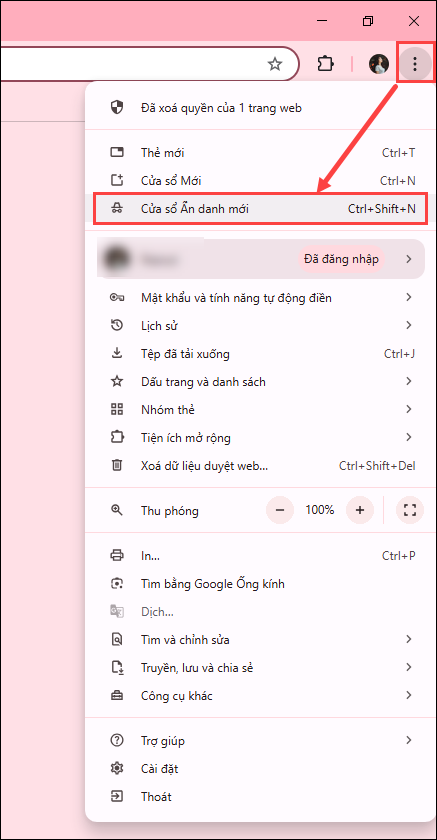
- Hoặc mở menu trình duyệt (dấu ba chấm/gạch ngang) rồi chọn Cửa sổ ẩn danh mới (hoặc New Incognito Window/ New Private Window) trên máy tính.
- Sau khi đã vào được trình duyệt ẩn danh, anh/chị đăng nhập phần mềm và thao tác lại.
2.2. Không nhận được email đặt lại mật khẩu
Bước 1: Anh/chị thực hiện kiểm tra hộp thư Spam (Thư rác)/Quảng cáo
Bước 2: Kiểm tra email nhập có đúng không. Đảm bảo: Email nhập đúng chính tả, là email đã đăng ký trên hệ thống. Nếu không nhớ email nào đã đăng ký, anh/chị nhờ đơn vị chủ quản kiểm tra lại.
Bước 3: Kích hoạt tài khoản MISA
- Vào trang đăng nhập MISA: https://id.misa.vn/
- Đăng nhập bằng email, nếu thấy nút Kích hoạt thì nhấn kích hoạt tài khoản
- Sau đó thực hiện lại thao tác Quên mật khẩu
Lưu ý: Trường hợp đăng nhập bằng mail không được, anh/chị thử đăng nhập bằng số điện thoại đã đăng ký để thuận tiện lấy mã xác thực hơn.
2.3. Nhập đúng OTP nhưng vẫn báo sai mã
Nguyên nhân thường gặp: Do anh/chị ấn gửi lại mã xác thực liên tục, dẫn đến mã xác thực hiện tại chưa phải là mã xác thực mới nhất.
Giải pháp: Anh/chị đợi khoảng 5-10 phút để nhận được mã xác thực mới nhất và nhập lại. Trường hợp vẫn không đúng anh/chị nhấn Gửi lại mã xác thực và đợi thêm trong vòng 5 phút để phần mềm gửi mã xác thực mới.
2.4. Đăng nhập được nhưng chọn đơn vị thì bị văng ra ngoài
Nguyên nhân: Máy tính đang bị tràn bộ nhớ đệm (RAM), có thể do trình duyệt mở quá lâu, chạy quá nhiều tab trên trình duyệt hoặc do mở quá nhiều phần mềm trên máy tính
Giải pháp: Anh/Chị thực hiện một trong các phương án sau để khắc phục lỗi trên:
Cách 1: Đổi trình duyệt khác để đăng nhập
Anh/chị thực hiện chuyển sang dùng trình duyệt khác đăng nhập và kiểm tra lại
Cách 2: Đăng nhập bằng trình duyệt ẩn danh
Với trình duyệt ẩn Chrome, Microsoft Edge, Cốc Cốc anh/chị có thể thực hiện theo một trong cách sau:
- Nhấn tổ hợp phím tắt Ctrl + Shift + N để mở nhanh cửa sổ ẩn danh.
- Nhấn vào biểu tượng ba chấm trên góc phải màn hình – Chọn Cửa sổ ẩn danh mới (New Incognito window).
Cách 3: Khởi động lại máy tính
Anh/chị thực hiện lưu lại các tác vụ đang thực hiện trên máy tính và tắt máy tính, khởi động lại
2.5. Cán bộ cấp trên không chỉnh sửa hoặc phê duyệt được báo cáo cấp dưới được phân quyền
Nguyên nhân: Do người nắm quyền quản trị hệ thống chưa phân quyền cho cán bộ không chỉnh sửa hoặc phê duyệt được báo cáo cấp dưới được phân quyền trên phần mềm MISA Lekima.
Giải pháp:
Bước 1: Quản trị hệ thống (admin) kiểm tra cán bộ nhân viên đã được cấp quyền chưa bằng cách vào
- Thiết lập (bánh răng cưa góc trên cùng tay phải) > Danh sách người dùng
- Chọn tài khoản cần cấp quyền
- Mở mục Phân quyền dữ liệu
- Tích chọn các đơn vị cần quản lý
Bước 2: Cán bộ nhân viên thực hiện đăng xuất ra và đăng nhập lại để cập nhật phân quyền mới.




 024 3795 9595
 https://www.misa.vn/